5 Hal Dicek Sebelum Pakai Smart PSS Dahua – Smart PSS Dahua adalah software komputer untuk melihat banyak kamera dan perekam Dahua dalam satu layar. Banyak orang sudah memasangnya, tetapi perangkat tidak muncul atau gambar putus-putus. Hampir selalu penyebabnya ada pada persiapan, bukan pada program.
Pertanyaannya, apa yang sebaiknya Anda cek sebelum memakai Smart PSS Dahua? Ada lima hal yang paling sering menentukan. Setelah itu kita bahas batasan program ini supaya Anda tidak salah berharap.
1. Versi Mana yang Cocok?
Dahua merilis beberapa generasi software klien, dan namanya mirip. Ada SmartPSS yang lebih lama, serta versi yang lebih baru dengan nama berbeda (perlu verifikasi nama versi terbaru di situs resmi Dahua). Perangkat lama kadang berjalan lebih baik di versi lama, dan perangkat baru butuh versi yang lebih baru.
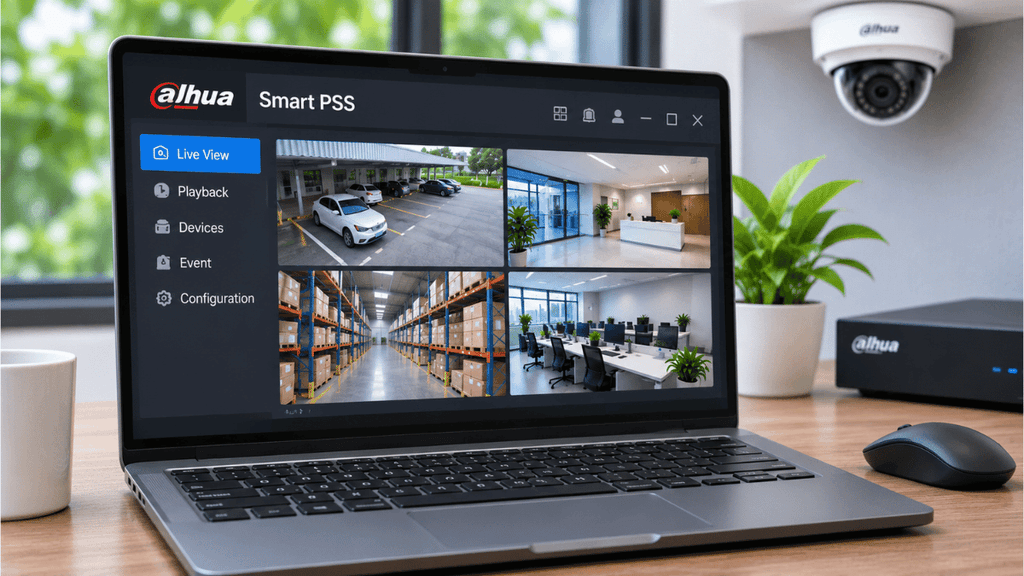
Unduh hanya dari situs resmi Dahua, lalu cek persyaratan sistem Windows pada halaman unduhannya. Hindari file dari tautan acak, karena program ini nantinya menyimpan akses ke kamera Anda. Setelah versi cocok, uji dengan satu kamera dulu sebelum Anda menambah semua perangkat.
2. Apakah Perangkat Sudah Aktif?
Kamera atau perekam baru umumnya harus diaktifkan lebih dulu dengan password buatan Anda. Tanpa langkah ini, program tidak bisa login ke perangkat. Lakukan aktivasi lewat layar perekam, aplikasi bawaan, atau alat konfigurasi dari Dahua.
Baca juga: Panduan setting CCTV Dahua agar bisa dipantau dari HP
Gunakan password yang kuat dan catat di tempat aman. Kalau Anda lupa, baca cara mengatasi lupa password NVR atau DVR sebelum mereset. Kalau perangkat sudah lama terpasang dan masih memakai password bawaan, ganti sekarang. Password bawaan atau terlalu sederhana adalah celah yang paling mudah dimanfaatkan orang yang memindai jaringan.
3. Apakah IP dan Port Sudah Benar?
Saat menambah perangkat, Anda mengisi alamat IP, port, nama pengguna, dan password. Port TCP yang umum dipakai perangkat Dahua adalah 37777, tetapi nilainya bisa diubah. Cek angka sebenarnya di menu jaringan perekam. Kalau program tetap gagal login padahal IP dan port benar, periksa apakah perangkat mengunci akun setelah beberapa kali salah password. Tunggu beberapa menit, lalu coba lagi.

Alamat IP juga bisa berganti bila router memberi alamat otomatis. Setel alamat tetap pada perekam atau reservasi di router agar program tidak kehilangan perangkat setiap kali listrik padam.
4. Apakah Jaringan PC Satu Segmen?
Untuk percobaan pertama, sambungkan PC dan perangkat ke router yang sama. Kalau PC memakai WiFi tamu atau jaringan terpisah, perangkat sering tidak terjangkau meski IP-nya benar.
Cek juga firewall dan antivirus. Windows kerap menanyakan izin saat program pertama jalan; jika Anda menolak, program tidak bisa menjangkau perangkat. Bila perlu, izinkan program pada jaringan privat saja. Kalau PC dan perekam berada di lokasi berbeda, jangan langsung membuka port ke internet. Gunakan VPN atau layanan cloud resmi agar akses lebih aman.
CCTV bermasalah? Kami perbaiki segera
Kamera mati, gambar buram, atau DVR error? Teknisi kami siap mengecek dan memperbaikinya dengan cepat.
Untuk jaringan yang lebih rumit, mulai dari panduan CCTV gagal terhubung ke HP atau laptop.
5. Rekaman Disimpan di Mana?
Rekaman utama tetap berada di hardisk DVR atau NVR. Program di PC memutar ulang rekaman dari perekam itu, dan dapat menyimpan salinan lokal bila Anda mengaturnya.

Kalau Anda menyalakan penyimpanan lokal, siapkan ruang disk yang cukup dan lokasi folder yang jelas. Satu kamera 2 Mbps bisa menghasilkan sekitar 21 GB per hari (asumsi contoh), jadi disk PC cepat penuh. Untuk kebutuhan jangka panjang, andalkan perekam, bukan PC. Cocokkan juga jam perangkat dengan jam PC. Jam yang berbeda membuat pencarian rekaman berdasarkan tanggal terasa meleset.
Kapan Smart PSS Tidak Cocok?
Program ini paling pas untuk pemantauan di komputer, bukan untuk akses cepat di jalan. Untuk itu aplikasi HP lebih praktis, dan Anda bisa mulai dari CCTV Dahua serta panduan aplikasinya.
Baca juga: Cara mengakses rekaman CCTV HiLook dari HP dan PC
PC juga harus menyala dan terhubung ke jaringan selama Anda memantau. Kalau komputer mati, pemantauan berhenti, walau perekam tetap merekam di hardisknya.
Beberapa kesalahan umum:
- Menambah perangkat merek lain dan berharap semua fiturnya muncul.
- Membuka port perekam ke internet tanpa perlindungan.
- Memakai satu akun admin untuk semua orang.
- Membiarkan PC tanpa kunci layar di ruang umum.
Buat akun terpisah dengan hak akses terbatas untuk operator, dan simpan akun admin untuk pemilik sistem.
Butuh bantuan menyiapkan CCTV Dahua?
Jaringan yang rapi dan perangkat yang tepat membuat software pemantau terasa ringan. Tim PATEKNO bisa membantu menyusun sistemnya, lalu memasangnya lewat jasa instalasi CCTV.
Software klien ini umumnya gratis diunduh dari situs resmi Dahua. Anda tetap membayar perangkat kamera dan perekamnya. Cek ketentuan lisensi pada versi yang Anda unduh, terutama bila Anda memakainya untuk usaha.
Program ini dibuat untuk komputer Windows. Untuk HP, Dahua menyediakan aplikasi terpisah, dan versi untuk sistem lain perlu Anda cek di situs resmi.
Jumlahnya bergantung pada versi program, spesifikasi PC, dan kualitas gambar kamera. Mulai dari empat kamera, lalu tambah bertahap sambil memantau beban PC. Kalau gambar mulai patah-patah, kurangi jumlah kamera di satu layar atau turunkan resolusi tampilan.

