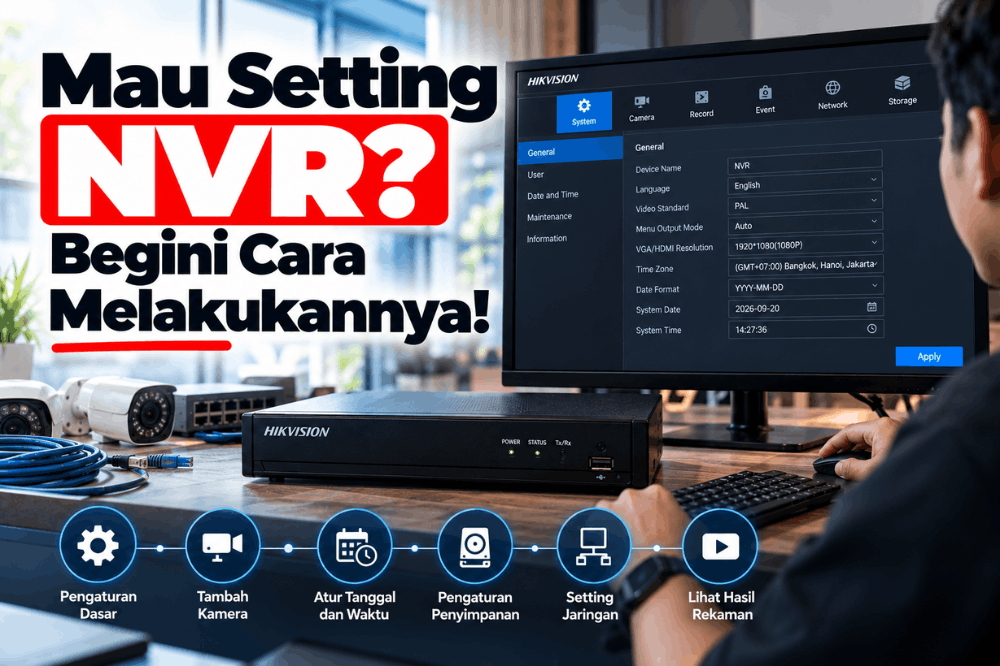
Mau Setting NVR? Begini Cara Melakukannya! – NVR atau Network Video Recorder menjadi salah satu perangkat penting dalam sistem CCTV IP. Perangkat ini menerima video dari kamera melalui jaringan, kemudian menyimpan rekaman ke hard disk yang terpasang di dalamnya.
Setelah NVR terpasang, sistem belum tentu langsung siap digunakan. Ada beberapa pengaturan yang perlu diperiksa agar kamera tampil, rekaman tersimpan, waktu sesuai, dan CCTV dapat diakses dari HP jika diperlukan. Bagi yang baru pertama kali menggunakan NVR, berikut langkah dasar yang bisa dilakukan.
1. Hubungkan Kamera CCTV ke NVR
Langkah pertama adalah memastikan kamera IP sudah terhubung ke NVR. Jika menggunakan NVR PoE, kamera dapat langsung dihubungkan ke port PoE menggunakan kabel jaringan. Sementara itu, jika menggunakan switch PoE terpisah, kamera dan NVR perlu berada pada jaringan yang sesuai.
Baca Juga : Bingung setting NVR? Cek layanan instalasi dan konfigurasi CCTV
Setelah terhubung, buka daftar kamera pada NVR dan pastikan kamera sudah muncul. Coba lihat live view untuk memastikan gambar dari kamera dapat ditampilkan. Jika kamera belum muncul, periksa kabel, port PoE, alamat IP, dan koneksi jaringan terlebih dahulu.
2. Pastikan HDD Sudah Terbaca
NVR membutuhkan hard disk untuk menyimpan rekaman CCTV. Buka menu Storage, HDD, atau Storage Management, tergantung merek NVR yang digunakan. Pastikan hard disk sudah terdeteksi oleh perangkat.

Jika menggunakan HDD baru, NVR biasanya membutuhkan proses initialization atau format sebelum dapat digunakan untuk recording. Namun, jangan langsung melakukan format jika HDD masih berisi rekaman penting. Proses tersebut dapat menghapus data yang tersimpan.
3. Atur Tanggal dan Waktu
Tanggal dan waktu perlu diatur dengan benar karena akan menjadi acuan saat mencari rekaman CCTV. Masuk ke menu Date & Time, kemudian atur tanggal, jam, dan zona waktu sesuai lokasi pemasangan.
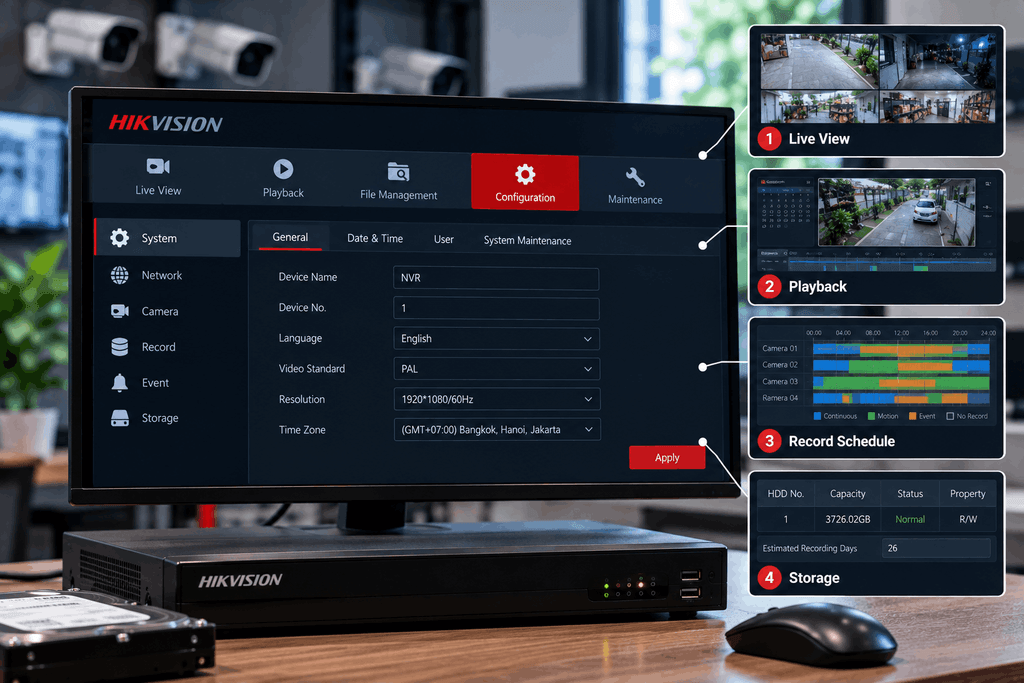
Jika NVR mendukung sinkronisasi waktu otomatis melalui jaringan, fitur tersebut juga dapat digunakan. Pengaturan ini terlihat sederhana, tetapi cukup penting. Jika waktu NVR berbeda dengan waktu sebenarnya, Anda bisa kesulitan menemukan rekaman ketika membutuhkan kejadian pada jam tertentu.
4. Atur Mode Recording
Setelah kamera dan HDD siap, tentukan bagaimana NVR akan merekam.
Beberapa perangkat menyediakan pilihan seperti:
- Continuous Recording, untuk merekam secara terus-menerus.
- Motion/Event Recording, untuk merekam berdasarkan event yang didukung perangkat.
- Scheduled Recording, untuk merekam pada jadwal tertentu.
Pilih mode sesuai kebutuhan lokasi. Area yang membutuhkan rekaman sepanjang waktu dapat menggunakan continuous recording, sedangkan area tertentu dapat menggunakan recording berbasis event jika perangkat mendukungnya. Pastikan juga jadwal recording sudah aktif pada kamera yang diinginkan.
5. Periksa Pengaturan Video
Pengaturan video juga perlu diperhatikan karena berpengaruh terhadap kualitas gambar dan kapasitas penyimpanan. Beberapa pengaturan yang umum tersedia antara lain resolusi, frame rate, bitrate, dan video encoding.
Pasang CCTV rapi, aman, dan bergaransi
Survei lokasi gratis dan instalasi cepat oleh teknisi berpengalaman. Posisi kamera diatur agar tidak ada titik buta.
Semakin tinggi kualitas video yang digunakan, kebutuhan bandwidth dan kapasitas HDD juga dapat meningkat. Karena itu, tidak selalu perlu menggunakan pengaturan tertinggi. Sesuaikan dengan kebutuhan pemantauan dan kapasitas penyimpanan yang tersedia.
6. Hubungkan NVR ke Jaringan
Jika ingin memantau CCTV dari HP, pastikan NVR sudah terhubung ke jaringan. Periksa pengaturan seperti IP address, subnet, gateway, DNS, dan status koneksi.
NVR modern umumnya memiliki aplikasi atau platform untuk akses jarak jauh, meskipun cara pengaturannya berbeda pada setiap merek. Setelah perangkat berhasil ditambahkan ke aplikasi, coba live view dan playback dari HP untuk memastikan akses berjalan dengan baik.
7. Coba Playback untuk Memastikan Rekaman
Jangan hanya memastikan kamera bisa menampilkan gambar secara langsung. Setelah NVR berjalan beberapa waktu, buka menu Playback dan pilih kamera serta waktu tertentu. Pastikan rekaman dapat ditemukan dan diputar.
Langkah ini penting karena kamera yang tampil pada live view belum tentu sudah merekam dengan benar. Masalah bisa saja terjadi pada HDD, jadwal recording, atau konfigurasi event.

Kalau Kamera Tidak Muncul di NVR
Jika kamera belum tampil, periksa beberapa bagian berikut:
- Kamera mendapatkan daya.
- Kabel jaringan terhubung dengan baik.
- Port PoE atau switch bekerja.
- Kamera dan NVR berada pada jaringan yang sesuai.
- Alamat IP tidak bermasalah.
- Kamera sudah ditambahkan ke NVR.
- Username dan password kamera benar.
Baca Juga : CCTV Tidak Menampilkan Gambar? Coba Cek Ini!
Jika hanya satu kamera yang bermasalah, fokuskan pemeriksaan pada kamera, kabel, port, atau konfigurasinya. Namun, jika semua kamera tidak tampil, periksa NVR, switch, jaringan, dan sumber daya.
Pastikan NVR Siap Digunakan
Pada dasarnya, setting NVR berfokus pada beberapa hal utama:
Kamera terhubung → HDD terbaca → waktu benar → recording aktif → jaringan siap → playback berhasil.
Setiap merek NVR memiliki menu dan fitur yang berbeda. Pengaturan seperti AI, event, notifikasi, dan remote access juga dapat membutuhkan konfigurasi tambahan.
Jika Anda membutuhkan bantuan menentukan NVR, kapasitas HDD, jumlah kamera, atau konfigurasi CCTV IP, PATEKNO dapat membantu menyesuaikan sistem dengan kebutuhan lokasi Anda. Konsultasikan kebutuhan CCTV Anda melalui WhatsApp.

