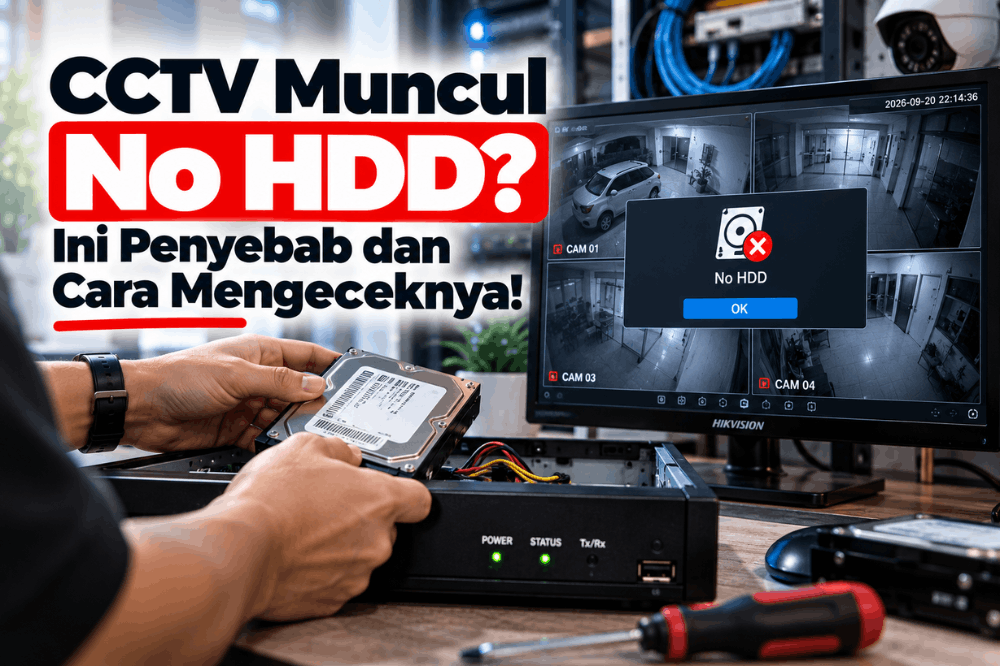
CCTV Muncul No HDD? Ini Penyebab dan Cara Mengeceknya! – Pernah membuka menu DVR atau NVR lalu menemukan keterangan “No HDD”?
Kondisi ini berarti perangkat CCTV tidak mendeteksi hard disk yang digunakan untuk menyimpan rekaman. Akibatnya, kamera mungkin masih bisa menampilkan live view, tetapi sistem tidak dapat menyimpan rekaman seperti seharusnya. Jangan langsung menyimpulkan bahwa hard disk pasti rusak. Ada beberapa hal yang perlu diperiksa terlebih dahulu, mulai dari koneksi kabel sampai kondisi HDD.
Apa Arti No HDD pada CCTV?
No HDD berarti DVR atau NVR tidak mendeteksi hard disk yang terpasang pada perangkat. HDD sendiri berfungsi sebagai media penyimpanan rekaman CCTV. Ketika perangkat tidak dapat membaca HDD, masalahnya bisa muncul pada beberapa bagian sistem.
Baca Juga : Butuh pengecekan HDD CCTV? Lihat layanan service CCTV
Misalnya, HDD belum terpasang dengan benar, kabel SATA atau power bermasalah, HDD mengalami gangguan, atau perangkat recorder tidak dapat mengenalinya. Karena itu, pengecekan sebaiknya dilakukan secara bertahap.
1. Cek Apakah HDD Sudah Terpasang
Jika CCTV baru dipasang atau HDD baru diganti, periksa kembali pemasangannya. Pastikan hard disk terpasang dengan posisi yang benar dan konektornya terhubung dengan baik ke recorder.

Pada DVR/NVR, HDD biasanya menggunakan koneksi power dan data. Koneksi yang tidak sempurna dapat membuat perangkat tidak membaca hard disk. Sebelum membuka perangkat, matikan recorder dan cabut sumber listriknya untuk menghindari risiko saat melakukan pengecekan fisik.
2. Periksa Kabel HDD
Kabel menjadi salah satu bagian yang perlu diperiksa ketika HDD tidak terbaca.
Periksa koneksi:
- kabel power HDD;
- kabel SATA/data;
- konektor pada sisi HDD;
- konektor pada sisi DVR atau NVR.
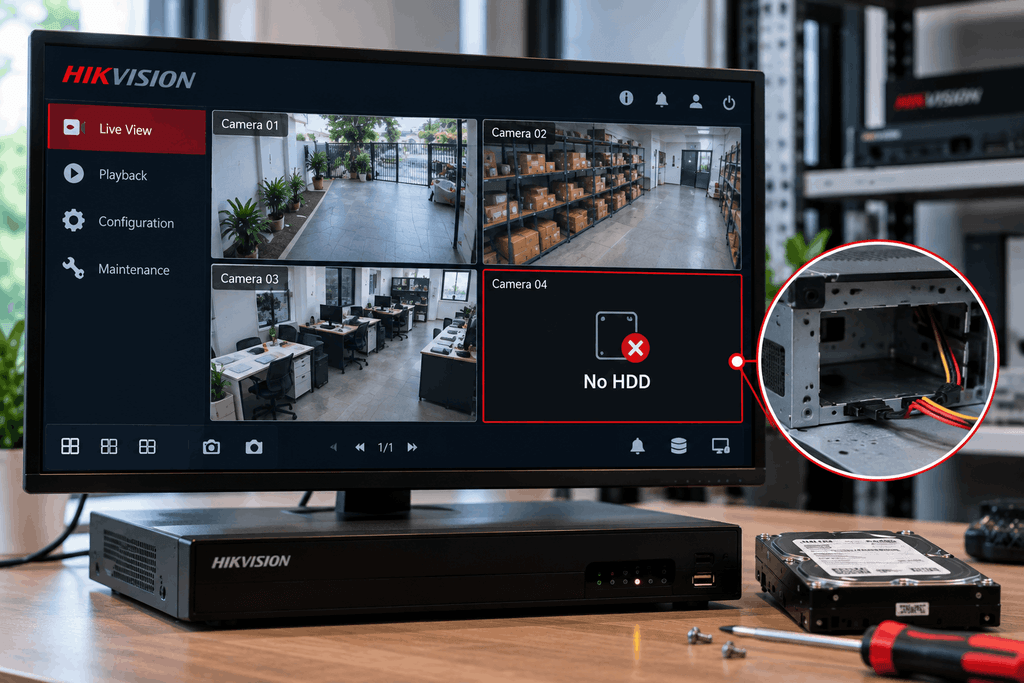
Jika konektor longgar atau kabel mengalami masalah, recorder dapat kehilangan komunikasi dengan HDD. Untuk itu, jangan langsung mengganti hard disk sebelum memastikan koneksi dasarnya.
3. Cek Status HDD dari Menu Recorder
DVR dan NVR umumnya memiliki menu untuk melihat status penyimpanan. Masuk ke bagian Storage, HDD, atau Hard Disk sesuai tampilan perangkat. Dari sana, periksa apakah HDD muncul dan bagaimana statusnya.
Jika HDD terdeteksi tetapi statusnya menunjukkan kondisi tertentu, masalahnya bisa berbeda dengan kondisi ketika HDD sama sekali tidak muncul. Informasi ini penting untuk menentukan langkah berikutnya.
4. Periksa Apakah HDD Membutuhkan Inisialisasi atau Format
Pada kondisi tertentu, HDD yang baru dipasang belum siap digunakan sebagai media penyimpanan recorder. Perangkat dapat meminta proses initialization atau format sebelum HDD digunakan.
CCTV bermasalah? Kami perbaiki segera
Kamera mati, gambar buram, atau DVR error? Teknisi kami siap mengecek dan memperbaikinya dengan cepat.
Namun, langkah ini harus dilakukan dengan hati-hati. Jika HDD sebelumnya sudah berisi rekaman penting, jangan langsung melakukan format. Proses tersebut dapat menghapus data yang tersimpan di dalamnya. Pastikan terlebih dahulu apakah HDD masih baru atau sudah digunakan pada sistem sebelumnya.
5. Periksa Kondisi Hard Disk
Jika koneksi sudah benar tetapi HDD tetap tidak terbaca, kondisi hard disk perlu diperiksa lebih lanjut. Hard disk CCTV bekerja untuk menyimpan rekaman dalam waktu lama dan dapat bekerja terus-menerus tergantung konfigurasi sistem. Seiring penggunaan, HDD juga dapat mengalami penurunan kondisi atau kerusakan.
Jika perangkat menyediakan informasi kesehatan HDD atau status SMART, gunakan informasi tersebut sebagai salah satu bahan pemeriksaan. HDD yang mengalami masalah dapat menunjukkan gejala seperti tidak terdeteksi, status error, atau rekaman yang bermasalah.
6. Coba HDD yang Kompatibel untuk Pengujian
Jika tersedia HDD lain yang kompatibel, pengujian dapat membantu mempersempit sumber masalah.

Misalnya:
HDD A tidak terdeteksi → ganti dengan HDD B → HDD B terdeteksi.
Kondisi tersebut dapat menjadi petunjuk bahwa masalah berada pada HDD pertama. Sebaliknya, jika HDD lain juga tidak terdeteksi, pemeriksaan perlu diarahkan ke recorder, koneksi, atau bagian lain dari sistem. Tetap gunakan HDD yang sesuai dengan spesifikasi dan kompatibilitas DVR/NVR.
Jangan Langsung Format atau Ganti HDD
Saat melihat tulisan No HDD, tindakan pertama sebaiknya bukan langsung melakukan format atau membeli hard disk baru.
Lakukan diagnosis terlebih dahulu:
No HDD → cek status → cek koneksi → cek kabel → cek pemasangan → cek HDD → cek recorder.
Urutan tersebut membantu menghindari penggantian komponen yang sebenarnya masih berfungsi. Selain itu, jika terdapat rekaman penting di dalam HDD, hindari tindakan yang berpotensi menghapus data sebelum penyebabnya jelas.
Kapan Perlu Memanggil Teknisi?
Jika HDD tetap tidak terdeteksi setelah koneksi dan pemasangan diperiksa, masalahnya bisa membutuhkan pemeriksaan lebih lanjut.
Terutama jika:
- HDD sebelumnya normal lalu tiba-tiba tidak terbaca;
- recorder menunjukkan error pada storage;
- HDD mengeluarkan suara yang tidak normal;
- HDD tidak terdeteksi meskipun sudah diuji;
- terdapat rekaman penting yang perlu diselamatkan;
- atau recorder diduga mengalami masalah pada bagian storage.
Baca Juga : CCTV Bermasalah di Jakarta Barat? PATEKNO Siap Membantu!
Dalam kondisi seperti ini, sebaiknya jangan melakukan terlalu banyak percobaan sendiri, terutama jika data rekaman masih dibutuhkan.
No HDD Tidak Selalu Berarti HDD Rusak
Munculnya pesan No HDD pada CCTV memang berkaitan dengan masalah penyimpanan, tetapi penyebabnya tidak selalu hard disk rusak. Koneksi kabel, pemasangan, konfigurasi recorder, kompatibilitas, hingga kondisi HDD perlu diperiksa satu per satu.
Dengan diagnosis yang benar, Anda bisa mengetahui apakah cukup memperbaiki koneksi, melakukan konfigurasi, mengganti HDD, atau memeriksa recorder lebih lanjut.
Jika CCTV Anda mengalami masalah No HDD dan rekaman tidak bisa tersimpan, PATEKNO dapat membantu melakukan pemeriksaan sistem CCTV dan mencari sumber masalahnya. Konsultasikan kondisi CCTV Anda dengan tim PATEKNO melalui WhatsApp.
Pesan No HDD berarti DVR atau NVR tidak mendeteksi hard disk yang digunakan sebagai media penyimpanan rekaman CCTV.
Bisa. Koneksi power atau kabel data SATA yang tidak terpasang dengan baik dapat membuat DVR/NVR gagal mendeteksi HDD.
Jika koneksi kabel sudah diperiksa, HDD tetap tidak terdeteksi, dan pengujian menunjukkan media penyimpanan mengalami kerusakan, HDD dapat dipertimbangkan untuk diganti dengan perangkat yang kompatibel dengan DVR/NVR.

