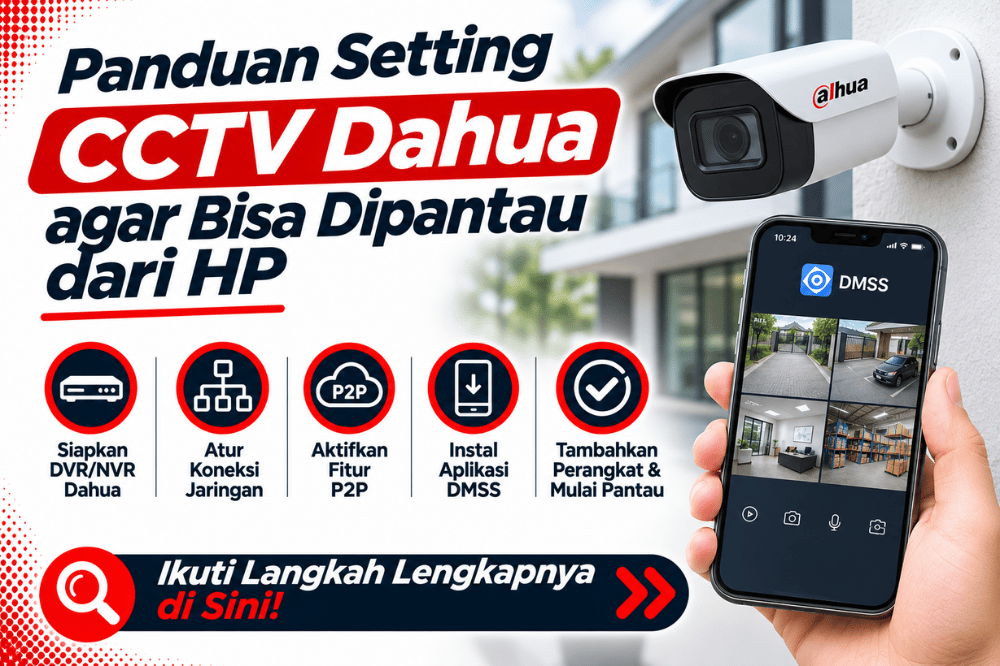
Panduan Setting CCTV Dahua agar Bisa Dipantau dari HP – CCTV Dahua memungkinkan pengguna memantau kondisi rumah, kantor, atau tempat usaha melalui smartphone. Dengan aplikasi DMSS, Anda dapat melihat tayangan kamera secara langsung tanpa harus selalu berada di depan monitor DVR atau NVR.
Namun, sebelum mengakses kamera dari HP, perangkat Dahua perlu terhubung ke jaringan internet dan dikonfigurasi dengan benar. Proses ini melibatkan pengaturan jaringan, aktivasi fitur P2P, serta penambahan perangkat ke aplikasi. Berikut panduan setting CCTV Dahua agar bisa dipantau dari HP.
1. Siapkan Perangkat dan Aplikasi DMSS
Sebelum memulai konfigurasi, pastikan CCTV Dahua sudah terpasang dan berfungsi normal. Jika menggunakan DVR atau NVR, hubungkan perangkat tersebut ke router menggunakan kabel LAN.
Siapkan beberapa kebutuhan berikut:
- Smartphone Android atau iPhone.
- Aplikasi DMSS dari Google Play Store atau Apple App Store.
- DVR, NVR, atau kamera IP Dahua.
- Koneksi internet yang stabil.
- Username dan password perangkat CCTV.
- Serial number atau QR Code perangkat.
Pastikan Anda mengetahui informasi login administrator karena diperlukan saat menambahkan perangkat ke aplikasi.
2. Hubungkan DVR atau NVR Dahua ke Internet
Agar CCTV dapat diakses dari luar jaringan lokal, DVR atau NVR harus terhubung ke internet. Hubungkan port LAN pada DVR atau NVR ke router menggunakan kabel jaringan. Setelah itu, buka menu pengaturan melalui monitor yang terhubung ke perangkat.
Periksa beberapa pengaturan berikut:
- IP Address: Pastikan perangkat mendapatkan alamat IP yang sesuai dengan jaringan.
- Gateway: Sesuaikan dengan alamat router.
- DNS: Pastikan pengaturan DNS tersedia.
- Network Status: Periksa apakah perangkat sudah terhubung ke jaringan.
Baca Juga : Dapatkan Bantuan Setting dan Konfigurasi Sistem CCTV
Jika menggunakan pengaturan otomatis, aktifkan DHCP apabila jaringan mendukungnya. Setelah itu, pastikan perangkat dapat mengakses internet sebelum melanjutkan konfigurasi.
3. Aktifkan Fitur P2P pada Perangkat Dahua
P2P (Peer-to-Peer) memungkinkan perangkat CCTV terhubung ke aplikasi melalui layanan jaringan tanpa harus mengatur port forwarding secara manual.
Untuk mengaktifkannya, ikuti langkah berikut:
- Buka menu utama DVR atau NVR Dahua.
- Masuk ke bagian Network atau Jaringan.
- Pilih menu P2P.
- Aktifkan opsi P2P jika belum aktif.
- Tunggu hingga status koneksi berubah menjadi Online.
Jika status masih Offline, periksa kembali koneksi internet, gateway, dan DNS. Pastikan juga tidak ada pembatasan jaringan yang menghalangi perangkat mengakses layanan P2P.
4. Tambahkan CCTV Dahua ke Aplikasi DMSS
Setelah P2P aktif, lanjutkan dengan menambahkan perangkat ke smartphone. Buka aplikasi DMSS, kemudian masuk menggunakan akun Anda. Jika belum memiliki akun, lakukan pendaftaran terlebih dahulu.
Ikuti langkah berikut:
- Tekan ikon tambah atau Add Device.
- Pilih metode penambahan menggunakan SN/Scan.
- Pindai QR Code perangkat yang tersedia pada menu P2P atau label perangkat.
- Pilih jenis perangkat jika diminta oleh aplikasi.
- Masukkan nama perangkat, username, dan password DVR atau NVR.
- Simpan konfigurasi dan tunggu hingga perangkat berhasil ditambahkan.
CCTV bermasalah? Kami perbaiki segera
Kamera mati, gambar buram, atau DVR error? Teknisi kami siap mengecek dan memperbaikinya dengan cepat.
Jika QR Code tidak dapat dipindai, Anda bisa memasukkan serial number secara manual. Urutan menu dapat berbeda tergantung versi aplikasi DMSS.
5. Buka Live View CCTV Dahua
Setelah perangkat berhasil ditambahkan, Anda dapat mulai memantau kamera melalui smartphone. Buka halaman perangkat pada DMSS, kemudian pilih kamera atau channel yang ingin dilihat. Tekan opsi Live View untuk menampilkan tayangan secara langsung.

Jika DVR atau NVR terhubung dengan beberapa kamera, aplikasi akan menampilkan channel yang tersedia. Anda juga dapat memilih beberapa kamera sekaligus sesuai kemampuan perangkat dan aplikasi. Perhatikan kualitas koneksi internet karena jaringan yang tidak stabil dapat menyebabkan gambar terlambat, tersendat, atau gagal dimuat.
6. Atur Notifikasi dan Keamanan Akses
Selain melihat tayangan langsung, DMSS dapat digunakan untuk mengakses fitur pendukung yang tersedia pada perangkat. Jika CCTV mendukung deteksi gerakan atau alarm, Anda dapat mengatur notifikasi agar lebih mudah mengetahui aktivitas tertentu. Jaga keamanan akses dengan menggunakan password yang kuat dan tidak membagikan akun administrator kepada sembarang orang. Periksa juga pembaruan firmware melalui saluran resmi jika tersedia.
Baca Juga : Cara Mengamankan CCTV yang Terhubung ke Internet
Jika CCTV Dahua Tidak Bisa Terhubung ke HP
Apabila perangkat gagal ditambahkan atau tayangan tidak muncul, periksa beberapa kemungkinan berikut:
- P2P Offline: Periksa koneksi internet dan pengaturan jaringan DVR atau NVR.
- Password salah: Pastikan informasi login perangkat sudah benar.
- QR Code tidak terbaca: Bersihkan label atau masukkan serial number secara manual.
- Internet tidak stabil: Periksa koneksi pada perangkat CCTV dan smartphone.
- Perangkat terikat akun lain: Periksa status kepemilikan dan ikuti prosedur pelepasan perangkat yang sesuai.
Dengan konfigurasi yang tepat, CCTV Dahua dapat dipantau melalui HP menggunakan aplikasi DMSS. Pastikan koneksi jaringan dan keamanan perangkat selalu terjaga agar pemantauan jarak jauh berjalan lancar. Ingin memasang atau mengoptimalkan CCTV Dahua? Konsultasikan kebutuhan perangkat dan instalasi bersama tim PATEKNO untuk mendapatkan solusi pengawasan yang sesuai.
Aplikasi resmi yang digunakan untuk memantau CCTV Dahua melalui HP adalah DMSS. Aplikasi ini memungkinkan pengguna melihat tayangan langsung, memutar rekaman, dan menerima notifikasi dari perangkat yang mendukung fitur tersebut.
Penyebabnya dapat berupa kode QR yang tidak terbaca, nomor seri yang salah, perangkat belum terhubung ke jaringan, atau status P2P masih offline. Periksa koneksi LAN, pengaturan jaringan, dan informasi perangkat sebelum mencoba menambahkannya kembali.
Gunakan aplikasi DMSS resmi, ganti password bawaan dengan kombinasi yang kuat, dan batasi akses perangkat kepada pengguna yang berwenang. Selain itu, perbarui firmware secara berkala serta aktifkan fitur keamanan tambahan jika tersedia. PATEKNO dapat membantu memberikan informasi mengenai konfigurasi dan perangkat Dahua untuk kebutuhan pemantauan CCTV dari HP.

