iVMS 4200: Fungsi dan Cara Pakai di PC – iVMS 4200 sering muncul saat Anda ingin melihat banyak kamera sekaligus di layar komputer, bukan di HP yang kecil. Program ini gratis dan berjalan di PC atau laptop Windows. Anda tinggal memasang, menambahkan perangkat, lalu memantau gambarnya.
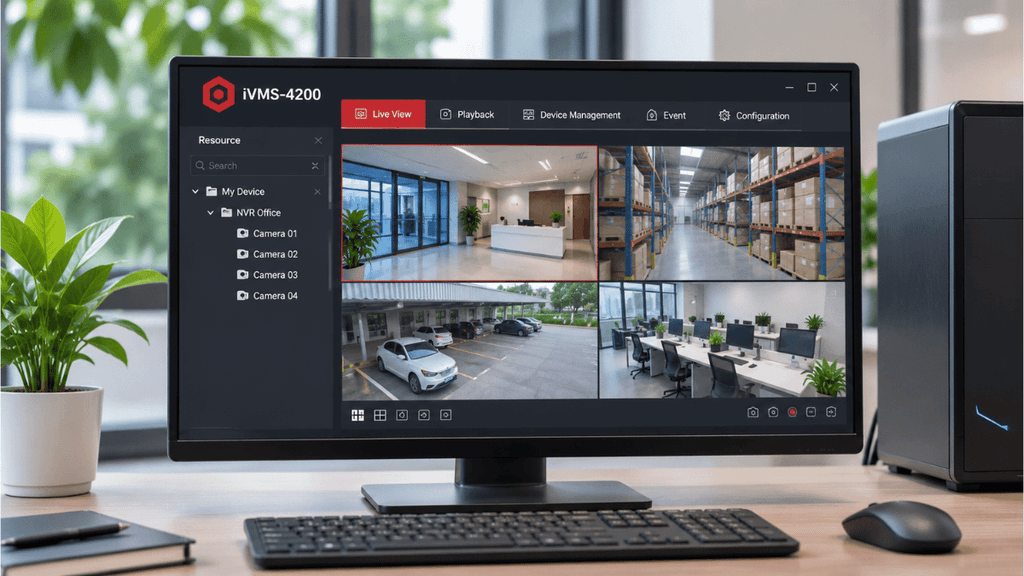
Pertanyaannya, apa sebenarnya iVMS 4200, apa saja yang bisa dilakukannya, dan bagaimana cara memakainya tanpa salah langkah? Kita bahas secara berurutan, termasuk hal yang sering membuat perangkat gagal muncul.
Apa Itu iVMS 4200?
iVMS 4200 adalah perangkat lunak klien dari Hikvision untuk komputer Windows. Fungsinya mengelola kamera, DVR, dan NVR dari satu jendela. Anda bisa mengunduhnya dari situs resmi Hikvision, bagian dukungan atau unduhan software.
Baca juga: Cara akses CCTV Hikvision dari HP dan PC
Saat pertama dibuka, program biasanya meminta Anda membuat akun admin lokal. Akun ini hanya untuk program di PC tersebut, bukan akun cloud. Catat passwordnya, karena Anda perlu mengisinya setiap kali membuka program.
Apa Saja Fungsi Utamanya?
Fungsi yang paling sering dipakai ada empat:
- Live view: menampilkan beberapa kamera sekaligus dalam tampilan grid.
- Playback: memutar ulang rekaman dari perekam berdasarkan tanggal dan jam.
- Manajemen perangkat: menambah, mengubah, dan menghapus daftar kamera atau perekam.
- Pengaturan alarm dan event: menerima notifikasi gerakan pada perangkat yang mendukung.
Versi tertentu juga punya peta elektronik dan tampilan video wall. Fitur ini tidak selalu ada di semua versi, jadi cek catatan rilis versi yang Anda unduh.
Apa yang Perlu Disiapkan Sebelum Memasang?
Siapkan lima hal agar proses tidak berhenti di tengah jalan:
- PC atau laptop Windows dengan ruang disk cukup, karena rekaman lokal memakan kapasitas.
- Installer dari situs resmi, bukan dari tautan acak.
- Perangkat yang sudah aktif dan sudah punya password sendiri.
- Alamat IP perangkat, atau serial number bila memakai layanan cloud.
- PC dan perangkat berada di jaringan yang sama untuk percobaan pertama.
Kalau Anda belum yakin perekam Anda sudah aktif, ikuti dulu panduan setting NVR atau setting DVR sebelum membuka iVMS 4200.
Bagaimana Cara Menambah Perangkat?
Langkahnya mirip pada hampir semua versi, meski nama menu bisa sedikit berbeda:
- Buka menu Device Management, lalu pilih tambah perangkat.
- Isi nama bebas, alamat IP, port, nama pengguna, dan password perangkat. Port server Hikvision umumnya 8000, tetapi cek buku panduan perangkat Anda.
- Simpan, lalu tunggu status perangkat berubah menjadi online.
- Buka menu Main View, lalu seret kamera ke jendela tampilan.
CCTV bermasalah? Kami perbaiki segera
Kamera mati, gambar buram, atau DVR error? Teknisi kami siap mengecek dan memperbaikinya dengan cepat.
Bila perangkat Anda terhubung ke layanan cloud Hikvision, iVMS 4200 juga menyediakan cara menambah perangkat lewat akun cloud. Pilih cara ini kalau perangkat berada di jaringan lain dan Anda tidak ingin membuka port.
Kenapa Perangkat Tidak Muncul?
Penyebab paling sering sederhana. Periksa urutan ini sebelum Anda mengganti perangkat:
- IP atau port salah, atau IP perekam berubah setelah router restart.
- Password perangkat salah atau perangkat belum diaktifkan.
- Kabel atau WiFi putus, sehingga perangkat tidak terjangkau dari PC.
- Firewall Windows memblokir program saat pertama kali jalan.
- Versi program terlalu lama untuk perangkat yang baru.

Untuk pola masalah yang lebih luas, baca CCTV gagal terhubung ke HP atau laptop. Uji dengan satu perangkat dulu, agar penyebabnya jelas. Kalau satu perangkat berhasil tetapi yang lain gagal, masalahnya hampir pasti ada di perangkat atau kabel yang gagal itu, bukan di program.
Kapan Aplikasi HP Lebih Cocok?
iVMS 4200 unggul untuk layar besar, banyak kamera, dan pemutaran rekaman yang nyaman. Namun PC harus menyala dan terhubung ke perangkat selama Anda memantau. Kalau Anda hanya perlu mengecek sebentar dari luar rumah, aplikasi di HP lebih praktis.
Baca juga: Cara mengatur login CCTV saat lupa akses
Rekaman utama tetap tersimpan di DVR atau NVR. Program di PC hanya menampilkan dan, bila Anda atur, menyimpan salinan lokal. Jangan anggap PC sebagai pengganti hardisk perekam.
Apa Batasan dan Kesalahan Umumnya?
iVMS 4200 dibuat untuk perangkat Hikvision dan perangkat yang kompatibel dengannya. Kamera merek lain belum tentu muncul, walau sudah tersambung ke jaringan yang sama. Cek kompatibilitas dan protokol ONVIF sebelum menyimpulkan perangkatnya rusak.
Kesalahan yang sering terjadi:
- Mengunduh software dari situs tidak resmi.
- Memakai password bawaan atau sama untuk semua perangkat.
- Membuka port perekam ke internet tanpa perlindungan.
- Membiarkan PC tanpa kunci layar di ruang yang bisa dimasuki orang lain.
Ganti password secara berkala dan batasi siapa yang memegang akun admin. Catat juga versi program dan tanggal pemasangan, supaya mudah melacak masalah setelah pembaruan.
Butuh bantuan menyiapkan sistem CCTV Anda?
Kalau perekam, kabel, dan jaringan belum rapi, program sebagus apa pun tetap sulit dipakai. Tim PATEKNO bisa membantu memilih perangkat dan menyiapkan pemasangannya lewat jasa instalasi CCTV.
Ya, program klien ini tersedia gratis untuk diunduh dari situs resmi Hikvision. Biaya tetap muncul untuk perangkat kamera dan perekamnya. Cek syarat lisensi pada versi yang Anda pakai.
Terbatas. Program ini dirancang untuk perangkat Hikvision. Kamera merek lain kadang bisa ditambahkan lewat protokol standar, tetapi fiturnya tidak selengkap perangkat aslinya.
Tidak untuk perekaman utama, karena DVR atau NVR yang merekam. PC hanya perlu menyala saat Anda memantau atau bila Anda mengaktifkan penyimpanan lokal di program.

