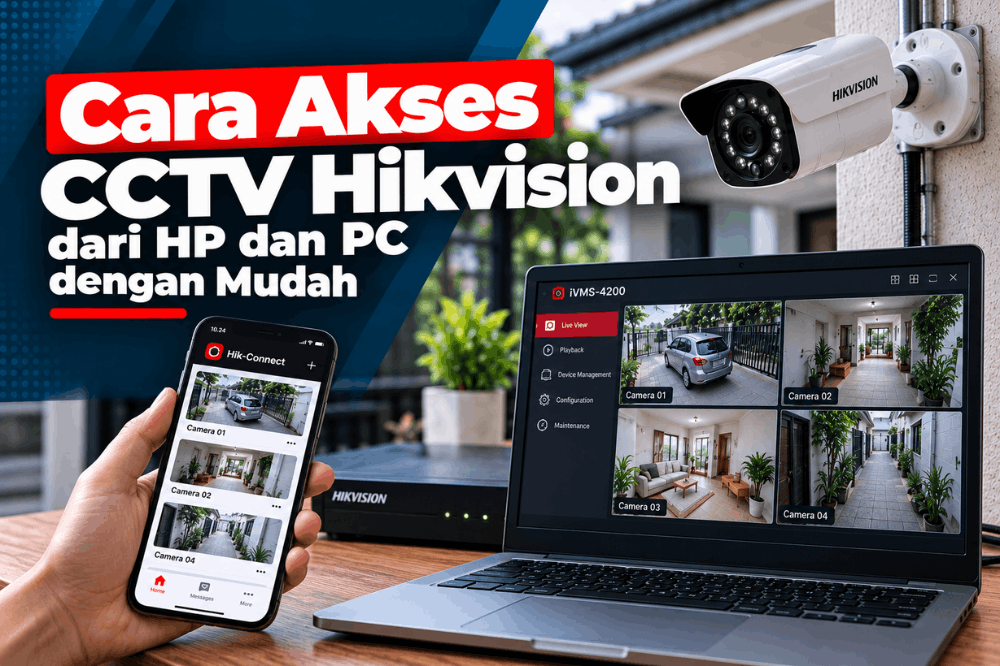
Cara Akses CCTV Hikvision dari HP dan PC dengan Mudah – CCTV Hikvision sudah terpasang, tetapi Anda masih harus datang ke lokasi untuk melihat kamera? Sistem Hikvision dapat diakses melalui HP maupun PC, sehingga pemantauan dan pencarian rekaman tidak harus dilakukan langsung dari monitor NVR.
Untuk HP, pengguna dapat memanfaatkan Hik-Connect pada perangkat yang mendukungnya. Sementara itu, akses melalui PC dapat menggunakan software seperti iVMS-4200. Keduanya dapat digunakan untuk melihat kamera dan mengakses rekaman sesuai fitur yang didukung perangkat.
Sebelum mulai, ada beberapa hal yang perlu dipastikan.
Apa yang Perlu Disiapkan?
Pastikan:
- Kamera sudah tampil normal pada NVR.
- NVR sudah terhubung ke jaringan.
- Username dan password perangkat tersedia.
- HP atau PC memiliki koneksi jaringan.
- NVR atau kamera mendukung metode akses yang digunakan.
Baca Juga : Butuh service CCTV di Jakarta Barat? Cek layanan PATEKNO
Jika kamera belum tampil pada NVR, selesaikan masalah tersebut terlebih dahulu. Akses melalui HP atau PC tidak akan memperbaiki kamera yang memang belum terhubung dengan sistem.
Cara Akses CCTV Hikvision dari HP
Untuk memantau CCTV melalui HP, Anda dapat menggunakan Hik-Connect jika perangkat mendukung layanan tersebut.
1. Pastikan NVR Terhubung ke Jaringan
Hubungkan NVR ke jaringan menggunakan kabel LAN atau koneksi yang tersedia pada perangkat. Setelah itu, buka pengaturan jaringan pada NVR dan pastikan perangkat mendapatkan koneksi dengan normal. Jika NVR tidak terhubung ke jaringan, HP tidak akan dapat mengakses perangkat melalui koneksi remote.
2. Aktifkan Hik-Connect
Pada NVR Hikvision yang mendukung layanan tersebut, cari menu Hik-Connect atau Platform Access. Aktifkan layanan dan ikuti konfigurasi yang muncul pada perangkat. Pastikan statusnya menunjukkan perangkat sudah terhubung.
Nama menu dapat berbeda tergantung model NVR dan versi firmware yang digunakan.
3. Tambahkan NVR ke Aplikasi
Buka aplikasi Hik-Connect pada HP dan login ke akun Anda. Kemudian tambahkan perangkat CCTV. Jika perangkat mendukungnya, Anda dapat menggunakan QR code untuk membantu proses penambahan.
Ikuti instruksi pada aplikasi sampai NVR berhasil ditambahkan. Setelah perangkat muncul di aplikasi, periksa statusnya. Jika perangkat sudah online, Anda dapat melanjutkan ke tahap pemantauan.
4. Coba Live View
Pilih perangkat yang sudah ditambahkan, kemudian buka Live View. Anda dapat memilih kamera tertentu atau melihat beberapa kamera sesuai kemampuan perangkat dan aplikasi.
Coba lakukan pengecekan ini setelah konfigurasi selesai. Dengan begitu, Anda dapat memastikan bahwa akses dari HP benar-benar berjalan dan bukan hanya perangkat yang berhasil ditambahkan ke akun.
Cara Melihat Rekaman CCTV Hikvision dari HP
Selain melihat kamera secara langsung, Anda juga dapat mencari rekaman jika perangkat dan storage mendukung fungsi playback. Buka menu Playback, kemudian pilih kamera, tanggal, dan waktu yang ingin dicari.
Misalnya Anda ingin memeriksa kejadian pada pukul 14.00. Pilih kamera yang sesuai, tentukan tanggal, lalu cari rekaman pada waktu tersebut. Jika rekaman tidak muncul, jangan langsung menganggap aplikasi bermasalah. Cek terlebih dahulu apakah NVR memang merekam pada waktu tersebut dan apakah HDD dalam kondisi normal.

Periksa juga waktu pada NVR. Jam yang salah dapat membuat pencarian rekaman menjadi lebih sulit, terutama ketika Anda sedang mencari kejadian berdasarkan waktu tertentu.
Cara Akses CCTV Hikvision dari PC
PC dapat menjadi pilihan ketika Anda ingin melihat lebih banyak kamera sekaligus atau mencari rekaman dengan layar yang lebih besar. Salah satu software yang dapat digunakan adalah iVMS-4200 pada perangkat yang mendukungnya.
1. Install iVMS-4200
Install iVMS-4200 pada PC sesuai versi yang mendukung sistem Anda. Setelah software terpasang, buka aplikasi dan lakukan konfigurasi awal.
2. Tambahkan NVR
Tambahkan NVR atau perangkat Hikvision ke software. Jika Anda mengakses CCTV melalui jaringan lokal, pastikan PC dan NVR dapat saling berkomunikasi melalui jaringan tersebut.
Untuk kebutuhan akses dari luar lokasi, gunakan metode remote access yang sesuai dengan perangkat dan konfigurasi jaringan.
3. Gunakan Live View
Setelah perangkat berhasil ditambahkan, buka menu Live View. Pilih kamera yang ingin dipantau. Jika sistem memiliki banyak kamera, tampilan PC dapat membantu Anda melihat beberapa kamera dalam satu layar.
Fungsi ini cocok untuk pengguna yang perlu memantau CCTV dalam waktu lebih lama atau ingin melihat beberapa area sekaligus.
4. Gunakan Playback untuk Mencari Rekaman
Jika ingin mencari kejadian yang sudah berlalu, gunakan menu Playback. Pilih kamera, tanggal, dan waktu yang sesuai, kemudian cari rekaman yang dibutuhkan.
Dengan playback, Anda tidak perlu memutar seluruh rekaman dari awal. Tentukan periode waktu yang mendekati kejadian agar pencarian lebih cepat.
Bisa Akses CCTV Hikvision dari Luar Lokasi?
Bisa, selama perangkat dan metode remote access yang digunakan mendukungnya. Misalnya NVR berada di toko, sementara Anda sedang berada di rumah. Setelah remote access dikonfigurasi dengan benar, Anda dapat membuka Hik-Connect dari HP untuk melihat kondisi kamera.
Namun, ada perbedaan antara akses lokal dan akses dari luar lokasi.Ketika HP dan NVR berada pada jaringan yang sama, Anda dapat mengakses perangkat melalui jaringan lokal. Sementara itu, akses dari luar membutuhkan koneksi internet dan konfigurasi remote access yang sesuai.
Baca Juga : Reset Password Hikvision Tanpa Serial Number, Apakah Bisa?
Karena itu, jika tujuan Anda memang ingin memantau CCTV saat sedang berada di luar lokasi, lakukan pengujian menggunakan jaringan yang berbeda dari jaringan CCTV.
CCTV Hikvision Tidak Bisa Diakses? Cek Bagian Ini
Jika CCTV tidak dapat dibuka dari HP atau PC, jangan langsung melakukan reset perangkat.Coba cek beberapa bagian berikut:
NVR tidak online
Periksa kabel LAN dan status jaringan pada NVR.
Hik-Connect offline
Pastikan layanan Hik-Connect sudah aktif dan NVR terhubung ke internet.
Password tidak sesuai
Pastikan username dan password perangkat benar.
Kamera tidak tampil pada NVR
Jika kamera sendiri belum muncul di NVR, periksa kamera, kabel, PoE, atau jaringan terlebih dahulu.
Perangkat sudah terhubung ke akun lain
Periksa apakah NVR sudah pernah ditambahkan ke akun Hik-Connect lain. Jika demikian, gunakan mekanisme berbagi perangkat atau proses yang sesuai dengan kondisi perangkat.
Dengan pengecekan tersebut, Anda dapat mengetahui apakah masalah berasal dari kamera, NVR, jaringan, atau aplikasi.
Amankan Akses CCTV Setelah Berhasil Terhubung
Setelah CCTV berhasil diakses melalui HP dan PC, jangan lupa mengamankan akun. Gunakan password yang kuat dan hindari membagikan akun administrator kepada terlalu banyak orang.
Jika sistem mendukung pengaturan hak akses, buat akun sesuai kebutuhan pengguna. Misalnya, pengguna tertentu cukup memiliki akses untuk melihat kamera tanpa mendapatkan akses untuk mengubah konfigurasi NVR.
Langkah sederhana ini membantu menjaga agar akses CCTV tetap terkontrol.
CCTV Hikvision Sudah Terpasang? Coba Akses dari HP dan PC
Mengakses CCTV Hikvision dari HP atau PC membutuhkan sistem yang saling terhubung, mulai dari kamera, NVR, jaringan, hingga aplikasi atau software. Untuk HP, Hik-Connect dapat digunakan pada perangkat yang mendukungnya. Sementara itu, PC dapat menggunakan iVMS-4200 untuk kebutuhan seperti live view dan playback.
Sebelum menganggap sistem sudah siap digunakan, coba akses live view, buka playback, dan lakukan pengujian dari jaringan berbeda jika Anda membutuhkan akses dari luar lokasi.
Jika Anda membutuhkan bantuan untuk memasang atau mengembangkan sistem CCTV Hikvision, PATEKNO dapat membantu menyesuaikan kamera, NVR, jaringan, dan konfigurasi akses sesuai kebutuhan lokasi.
CCTV Hikvision dapat diakses dari HP menggunakan aplikasi resmi yang mendukung perangkat, seperti Hik-Connect. Setelah perangkat ditambahkan dan dikonfigurasi, pengguna dapat melihat kamera melalui aplikasi.
Penyebabnya dapat berasal dari koneksi internet, status perangkat, konfigurasi jaringan, akun aplikasi, atau pengaturan akses pada DVR/NVR. Periksa setiap bagian tersebut secara bertahap.
Konfigurasi yang tepat membantu memastikan perangkat dapat dipantau, rekaman dapat diakses sesuai fitur yang tersedia, dan akses CCTV tetap aman dari penggunaan yang tidak diinginkan.

