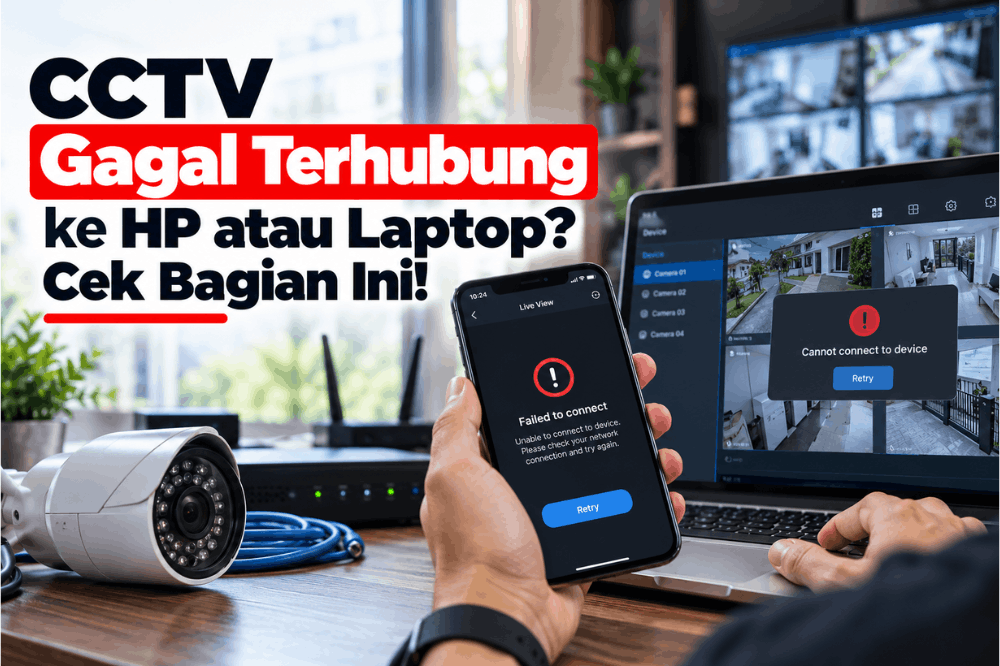
CCTV Gagal Terhubung ke HP atau Laptop? Cek Bagian Ini! – CCTV yang sebelumnya bisa diakses dari HP atau laptop tiba-tiba gagal terhubung tentu cukup mengganggu. Apalagi jika Anda sedang membutuhkan live view atau ingin melihat rekaman dari jarak jauh.
Masalah seperti ini tidak selalu berarti kamera rusak. Gangguan bisa berasal dari koneksi jaringan, aplikasi, NVR, hingga pengaturan akses remote. Sebelum melakukan reset, coba periksa beberapa bagian berikut.
1. Pastikan CCTV dan NVR Masih Online
Langkah pertama adalah memastikan sistem CCTV masih berjalan normal. Jika kamera menggunakan NVR, periksa live view langsung dari monitor yang terhubung ke NVR. Jika gambar masih tampil, berarti kamera dan recorder kemungkinan masih bekerja.
Baca Juga : Butuh pengecekan koneksi CCTV? Lihat layanan service CCTV
Selanjutnya, periksa status jaringan pada NVR. Perangkat yang kehilangan koneksi jaringan tentu tidak dapat diakses dari HP atau laptop melalui jaringan internet.
2. Periksa Koneksi Internet
Akses CCTV dari luar lokasi membutuhkan koneksi internet. Coba periksa router atau perangkat jaringan yang terhubung dengan NVR. Jika koneksi internet sedang bermasalah, akses CCTV dari luar juga dapat terganggu.
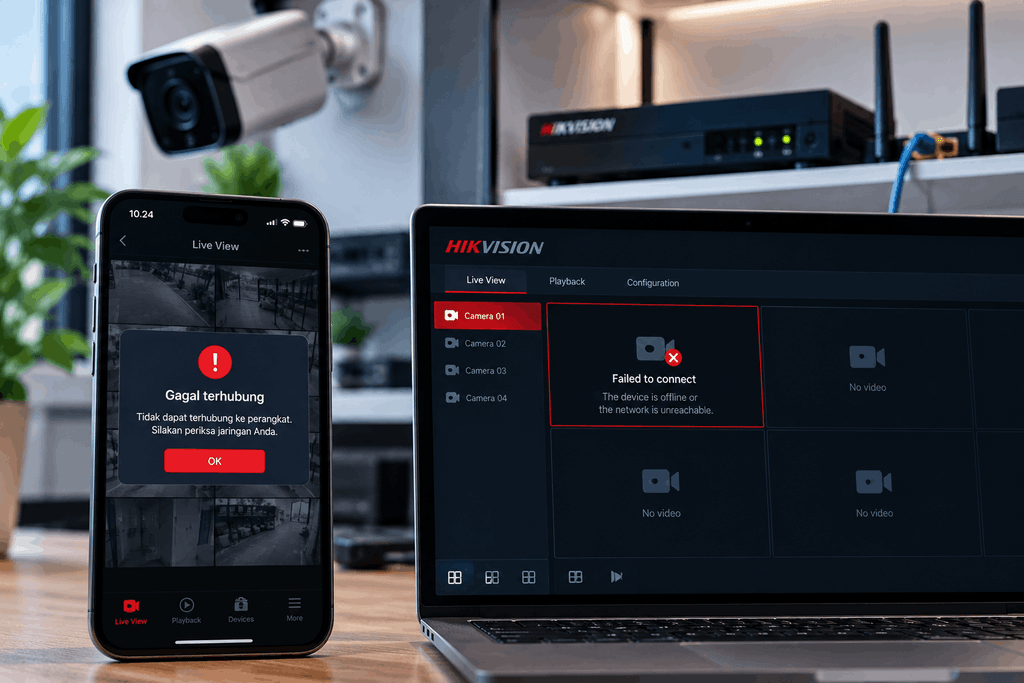
Jika memungkinkan, coba gunakan perangkat lain untuk memastikan koneksi internet di lokasi memang berjalan. Perlu dibedakan antara CCTV tidak bisa diakses dari luar dan CCTV memang tidak bekerja. Jika live view di lokasi masih normal tetapi akses dari HP gagal, masalahnya bisa berada pada jaringan atau akses remote.
3. Cek Aplikasi CCTV di HP
Jika masalah hanya terjadi pada HP, periksa aplikasi yang digunakan untuk mengakses CCTV. Pastikan Anda menggunakan akun yang benar dan perangkat CCTV masih terdaftar di dalam aplikasi. Periksa juga apakah aplikasi membutuhkan pembaruan.
Jika aplikasi menampilkan status perangkat offline, jangan langsung menyimpulkan kamera bermasalah. Periksa koneksi jaringan dan status NVR terlebih dahulu.
4. Periksa Pengaturan Jaringan NVR
NVR membutuhkan konfigurasi jaringan yang sesuai agar dapat berkomunikasi dengan perangkat lain.
Beberapa bagian yang perlu diperiksa antara lain:
- IP address;
- subnet;
- gateway;
- DNS;
- status koneksi jaringan.
Perubahan pada router, penggantian ISP, atau perubahan konfigurasi jaringan dapat membuat akses CCTV yang sebelumnya normal menjadi gagal.
5. Cek Akses dari Laptop
Jika CCTV bisa dibuka dari HP tetapi tidak dari laptop, sumber masalahnya bisa berbeda. Tergantung sistem yang digunakan, akses dari laptop mungkin membutuhkan software client, aplikasi desktop, atau browser tertentu.
CCTV bermasalah? Kami perbaiki segera
Kamera mati, gambar buram, atau DVR error? Teknisi kami siap mengecek dan memperbaikinya dengan cepat.
Pastikan metode akses yang digunakan memang didukung oleh perangkat CCTV. Jika menggunakan software, periksa apakah perangkat masih terdaftar dan dapat terhubung ke NVR atau platform yang digunakan.
6. Periksa Pengaturan Remote Access
Banyak sistem CCTV modern menyediakan fitur remote access melalui platform atau layanan dari produsennya. Jika fitur tersebut dinonaktifkan, berubah status, atau konfigurasi perangkat mengalami perubahan, CCTV dapat gagal diakses dari luar jaringan.

Periksa status fitur remote access pada NVR dan pastikan perangkat masih terhubung ke layanan yang digunakan.
7. Coba Akses dari Jaringan yang Berbeda
Tes sederhana juga bisa membantu mencari sumber masalah. Jika biasanya CCTV diakses menggunakan Wi-Fi kantor atau rumah, coba gunakan jaringan seluler pada HP. Sebaliknya, jika akses melalui jaringan seluler gagal, coba gunakan Wi-Fi.
Hasil pengujian ini dapat membantu membedakan apakah masalah berasal dari jaringan pengguna atau sistem CCTV. Jika CCTV bisa diakses melalui satu jaringan tetapi gagal melalui jaringan lain, pemeriksaan dapat difokuskan pada koneksi atau konfigurasi jaringan tersebut.
Jangan Langsung Reset CCTV
Ketika CCTV gagal terhubung, reset bukan selalu langkah pertama yang tepat.
Baca Juga : Mau Setting NVR? Begini Cara Melakukannya!
Reset dapat mengubah konfigurasi perangkat dan membuat pengaturan sebelumnya hilang. Karena itu, lakukan pemeriksaan dari bagian sederhana terlebih dahulu: status CCTV → NVR → jaringan → aplikasi → remote access → perangkat yang digunakan untuk mengakses.
Cari Sumber Masalah Sebelum Mengubah Pengaturan
CCTV yang gagal terhubung ke HP atau laptop belum tentu mengalami kerusakan pada kameranya. Masalah bisa berasal dari koneksi internet, konfigurasi NVR, aplikasi, jaringan, maupun akses remote. Dengan memeriksa bagian-bagian tersebut secara berurutan, sumber masalah akan lebih mudah ditemukan tanpa harus langsung melakukan reset perangkat.
Jika CCTV tetap tidak bisa terhubung setelah pengecekan, PATEKNO dapat membantu memeriksa jaringan, NVR, dan konfigurasi sistem CCTV untuk menemukan sumber masalahnya. Konsultasikan kebutuhan CCTV Anda dengan tim PATEKNO melalui WhatsApp.
Penyebabnya bisa berasal dari koneksi jaringan, pengaturan IP, aplikasi, akun, kabel, router, DVR/NVR, atau konfigurasi akses perangkat yang belum sesuai.
Bisa, terutama untuk akses CCTV dari luar jaringan. Koneksi internet yang tidak stabil dapat menyebabkan perangkat sulit terhubung, tampilan terputus, atau akses menjadi lambat.
Jika jaringan, kabel, aplikasi, konfigurasi, dan perangkat pusat sudah diperiksa tetapi CCTV tetap tidak dapat diakses, teknisi dapat membantu mengecek sistem untuk menemukan sumber masalahnya.

