Cara Setting DVR CCTV dengan Mudah untuk Pemula – DVR (Digital Video Recorder) merupakan perangkat yang berfungsi menerima, mengolah, dan menyimpan rekaman dari kamera CCTV analog. Agar sistem pengawasan dapat bekerja dengan baik, DVR perlu dikonfigurasi terlebih dahulu setelah perangkat terpasang.
Proses setting DVR sebenarnya tidak terlalu sulit. Anda hanya perlu menyiapkan monitor, mouse, kabel jaringan, dan kamera CCTV yang sudah terhubung. Berikut langkah-langkah cara setting DVR CCTV untuk pemula.
1. Siapkan Perangkat yang Dibutuhkan
Sebelum memulai konfigurasi, pastikan semua perangkat sudah tersedia. Beberapa komponen yang perlu disiapkan antara lain:
- DVR CCTV sesuai jumlah channel kamera.
- Kamera CCTV analog.
- Monitor atau televisi dengan koneksi HDMI/VGA.
- Mouse USB untuk mengoperasikan menu.
- Kabel coaxial dan konektor BNC.
- Adaptor atau power supply sesuai kebutuhan perangkat.
- HDD khusus CCTV untuk menyimpan rekaman.
- Kabel LAN jika akan dihubungkan ke jaringan internet.
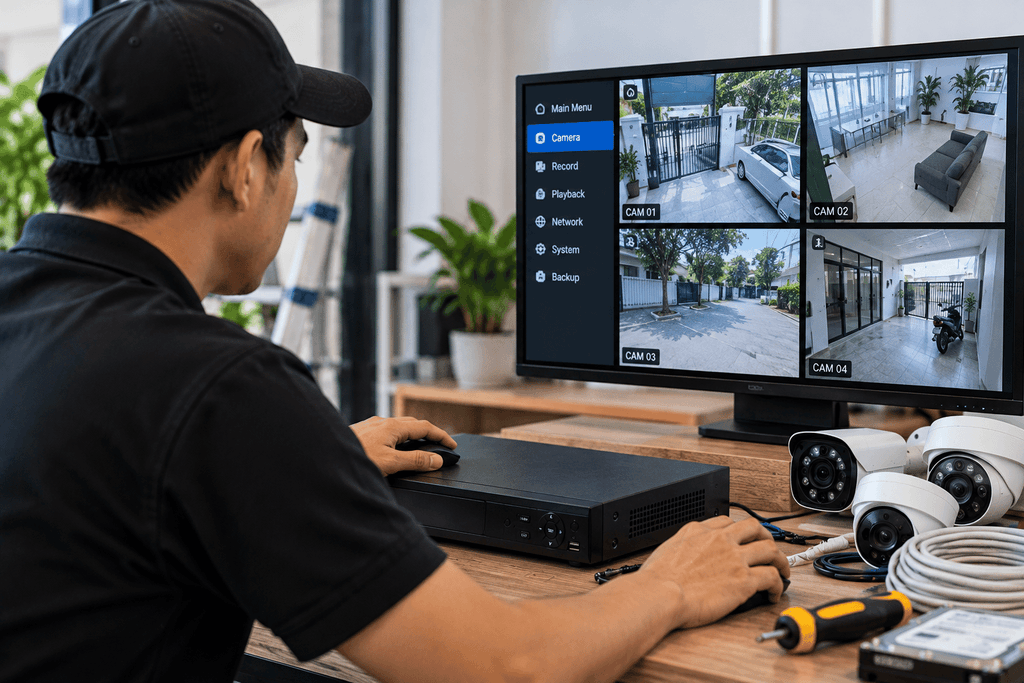
Pastikan juga HDD sudah terpasang dengan benar di dalam DVR. Tanpa media penyimpanan, kamera mungkin tetap menampilkan gambar, tetapi DVR tidak dapat menyimpan rekaman.
2. Hubungkan Kamera CCTV ke DVR
Langkah berikutnya adalah menghubungkan kamera ke DVR menggunakan kabel coaxial dengan konektor BNC. Sambungkan kabel dari output kamera ke channel video input yang tersedia pada DVR.
Setelah itu, hubungkan power supply kamera sesuai spesifikasi perangkat. Jika menggunakan kamera analog HD, pastikan format video kamera kompatibel dengan DVR, misalnya TVI, CVI, AHD, atau CVBS. Nyalakan DVR dan monitor. Apabila koneksi sudah benar, tampilan kamera akan muncul pada layar. Jika belum muncul, periksa kembali konektor, kabel, sumber daya, dan kompatibilitas format video.
3. Atur Pengaturan Awal DVR
Saat pertama kali dinyalakan, beberapa perangkat akan menampilkan panduan konfigurasi awal atau startup wizard. Ikuti petunjuk pada layar untuk mengatur:
- Bahasa dan wilayah.
- Tanggal serta waktu.
- Zona waktu sesuai lokasi.
- Username dan password administrator.
- Pengaturan jaringan jika diperlukan.
Baca Juga : Butuh bantuan konfigurasi DVR CCTV? Konsultasikan dengan tim teknis PATEKNO.
Gunakan password yang kuat dan tidak mudah ditebak. Hindari mempertahankan password bawaan karena dapat meningkatkan risiko akses tanpa izin.
4. Inisialisasi HDD untuk Penyimpanan Rekaman
Setelah pengaturan awal, periksa apakah sudah mendeteksi HDD. Buka menu penyimpanan atau Storage, kemudian pilih HDD yang terpasang.
Jika HDD masih baru atau belum pernah digunakan pada DVR tersebut, lakukan proses inisialisasi atau format melalui menu perangkat. Pastikan tidak ada data penting sebelum memformat karena proses ini dapat menghapus isi penyimpanan. Periksa kembali status HDD setelah proses selesai. Pastikan perangkat terdeteksi dan menunjukkan kondisi normal.
5. Atur Jadwal Rekaman CCTV
Agar DVR dapat menyimpan rekaman sesuai kebutuhan, buka menu Record atau Recording Schedule. Umumnya tersedia beberapa pilihan mode:
- Continuous Recording: merekam secara terus-menerus.
- Motion Recording: merekam ketika terdeteksi gerakan.
- Schedule Recording: merekam berdasarkan jadwal yang ditentukan.
Pilih mode rekaman sesuai kebutuhan lokasi. Untuk area yang membutuhkan pemantauan sepanjang waktu, continuous recording dapat menjadi pilihan. Sementara itu, motion recording dapat membantu menghemat kapasitas penyimpanan. Nama menu dan pilihan rekaman dapat berbeda tergantung merek serta model.
6. Hubungkan DVR ke Internet
Jika ingin memantau CCTV dari luar lokasi, hubungkan DVR ke router menggunakan kabel LAN. Selanjutnya, buka pengaturan jaringan atau Network.

Pastikan DVR memperoleh IP address yang sesuai dengan jaringan lokal. Periksa juga gateway dan DNS agar perangkat dapat terhubung ke internet. Pada perangkat yang mendukung fitur P2P, aktifkan fitur tersebut melalui menu jaringan. Pastikan status koneksinya menunjukkan online sebelum melanjutkan konfigurasi aplikasi.
7. Hubungkan DVR ke HP
Setelah DVR terhubung ke internet, Anda dapat menambahkan perangkat ke aplikasi resmi sesuai dengan merek. Umumnya, prosesnya dilakukan dengan langkah berikut:
- Instal aplikasi resmi pada smartphone.
- Login atau buat akun jika diperlukan.
- Pilih menu tambah perangkat.
- Pindai QR code DVR atau masukkan serial number.
- Masukkan informasi keamanan perangkat jika diminta.
- Tunggu hingga perangkat berhasil ditambahkan.
Baca Juga : Mau Hubungkan DVR ke Internet? Begini Cara Melihatnya dari HP
Jika berhasil, tampilan kamera dapat diakses melalui aplikasi selama perangkat dan jaringan internet berfungsi dengan baik.
Pastikan Konfigurasi DVR Sesuai Kebutuhan
Setting DVR CCTV tidak berhenti setelah gambar kamera muncul di monitor. Anda juga perlu memastikan HDD berfungsi, jadwal rekaman sudah aktif, waktu perangkat sesuai, dan akses jarak jauh berjalan dengan benar.
PATEKNO menyediakan berbagai perangkat CCTV dan solusi sistem keamanan untuk kebutuhan rumah maupun bisnis. Pemilihan DVR, kamera, media penyimpanan, serta konfigurasi jaringan yang tepat membantu membangun sistem pengawasan yang lebih optimal dan mudah dikelola.
Siapkan DVR, kamera CCTV, monitor, mouse, adaptor atau power supply, serta kabel yang diperlukan. Jika ingin mengaktifkan pemantauan jarak jauh, siapkan juga koneksi internet dan akses router. Pastikan seluruh perangkat terhubung dengan benar sebelum memulai konfigurasi.
Kamera yang tidak muncul dapat disebabkan oleh kabel video, konektor, power supply, port, atau kamera yang bermasalah. Periksa sambungan setiap kamera dan pastikan perangkat mendapatkan daya yang cukup. Jika menggunakan kamera yang kompatibel, periksa juga pengaturan format video.
Jika mengalami kendala saat mengatur DVR, Anda dapat meminta bantuan teknisi atau penyedia sistem CCTV untuk memeriksa konfigurasi kamera, jaringan, penyimpanan, dan akses jarak jauh. PATEKNO dapat menjadi pilihan untuk mendapatkan informasi mengenai perangkat, kamera CCTV, serta kebutuhan sistem pengawasan yang sesuai.

