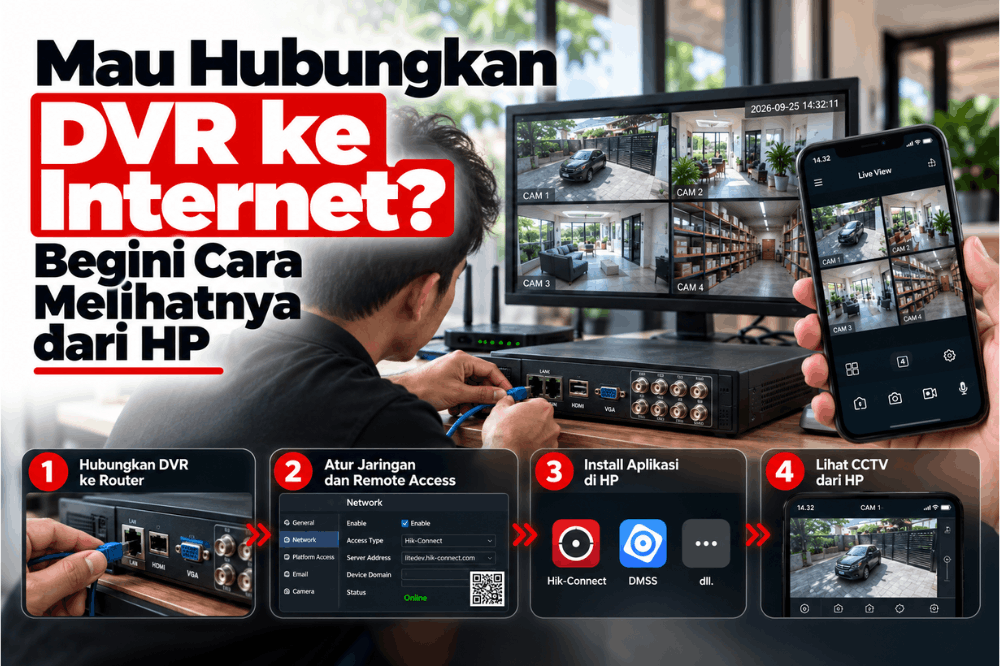
Mau Hubungkan DVR ke Internet? Begini Cara Melihatnya dari HP – DVR tidak hanya digunakan untuk menyimpan rekaman CCTV. Jika terhubung ke jaringan dan mendukung akses remote, perangkat ini juga bisa digunakan untuk memantau kamera dari HP.
Namun, DVR tidak cukup hanya disambungkan ke kabel internet. Anda perlu mengatur koneksi jaringan dan menambahkan perangkat ke aplikasi yang sesuai.
Pastikan DVR Terhubung ke Router
Langkah pertama adalah menghubungkan port jaringan pada DVR ke router menggunakan kabel LAN.
Baca Juga : DVR tidak bisa diakses dari HP? Cek layanan pemeriksaan CCTV
Setelah terhubung, masuk ke menu Network pada DVR. Pastikan perangkat mendapatkan alamat IP dan status koneksinya menunjukkan bahwa DVR sudah terhubung ke jaringan. Menu dan istilahnya dapat berbeda tergantung merek serta model DVR yang digunakan.
Cek Pengaturan Jaringan DVR
Setelah DVR terhubung ke router, periksa pengaturan seperti IP Address, Gateway, dan DNS jika tersedia. Untuk penggunaan akses dari luar rumah atau lokasi, DVR juga perlu memiliki koneksi internet yang berfungsi. Jadi, jangan hanya memastikan DVR terhubung ke router, tetapi pastikan router tersebut memang mendapatkan akses internet.
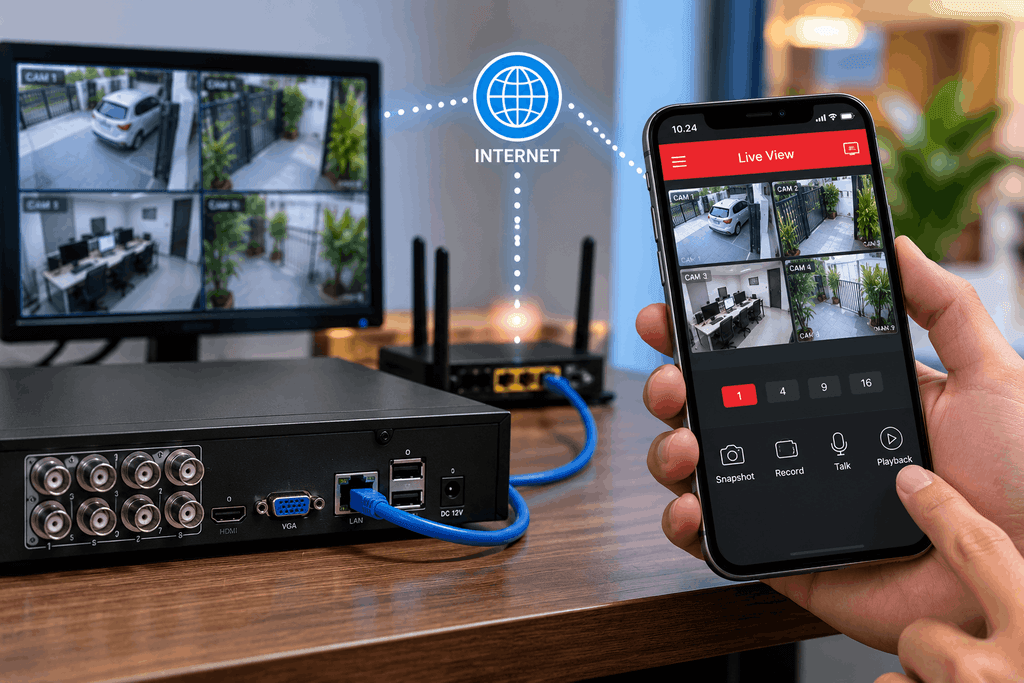
Jika DVR menyediakan status jaringan atau fitur pengecekan koneksi, gunakan menu tersebut untuk memastikan koneksinya normal.
Siapkan Aplikasi Sesuai Merek DVR
Akses CCTV dari HP biasanya dilakukan melalui aplikasi resmi yang mendukung DVR tersebut. Unduh aplikasi yang sesuai dengan merek dan model perangkat. Beberapa DVR menyediakan QR code atau serial number yang dapat digunakan untuk menambahkan perangkat ke aplikasi.
Hindari menggunakan aplikasi secara asal karena setiap produsen bisa memiliki sistem dan metode akses yang berbeda.
Tambahkan DVR ke Aplikasi
Setelah aplikasi terpasang, login atau buat akun jika memang diperlukan. Kemudian pilih menu untuk menambahkan perangkat. Masukkan informasi yang diminta, seperti QR code, serial number, atau detail perangkat lainnya sesuai metode yang tersedia pada DVR.
CCTV bermasalah? Kami perbaiki segera
Kamera mati, gambar buram, atau DVR error? Teknisi kami siap mengecek dan memperbaikinya dengan cepat.
Setelah perangkat berhasil ditambahkan, aplikasi biasanya akan menampilkan daftar channel kamera yang tersedia.
Coba Live View dari HP
Setelah DVR berhasil ditambahkan, buka fitur Live View untuk melihat kamera secara langsung. Periksa beberapa channel untuk memastikan kamera dapat ditampilkan dengan normal. Jika live view berjalan ketika HP menggunakan jaringan yang sama dengan DVR, jangan langsung menganggap akses remote sudah berhasil.

Coba kembali menggunakan koneksi internet yang berbeda, misalnya data seluler. Langkah ini membantu memastikan DVR benar-benar dapat diakses dari luar jaringan lokal.
Kalau DVR Tidak Bisa Dilihat dari HP
Jika perangkat sudah terhubung ke router tetapi tidak bisa diakses dari HP, periksa beberapa bagian. Pastikan internet di lokasi DVR aktif, status jaringan DVR normal, dan aplikasi menggunakan akun serta perangkat yang benar. Periksa juga apakah metode akses remote yang digunakan memang didukung oleh DVR tersebut.
Baca Juga : CCTV Bermasalah di Jakarta Barat? PATEKNO Siap Membantu!
Jika masalah hanya muncul ketika HP berada di luar jaringan lokasi DVR, pemeriksaan perlu diarahkan pada akses remote dan koneksi internet, bukan hanya kabel LAN.
Tidak Semua DVR Punya Cara yang Sama
Perlu diperhatikan bahwa langkah pengaturan DVR tidak selalu sama. Merek dan model tertentu mungkin menggunakan aplikasi, cloud service, QR code, atau metode remote access yang berbeda. Karena itu, gunakan panduan yang sesuai dengan perangkat yang Anda miliki. Jangan mengubah pengaturan jaringan secara sembarangan jika belum memahami fungsi masing-masing opsi.
Setelah berhasil terhubung, lakukan pengujian live view dan playback dari HP. Dengan begitu, Anda bisa memastikan bukan hanya kamera yang tampil, tetapi rekaman juga dapat diakses ketika dibutuhkan. Jika Anda membutuhkan bantuan menghubungkan DVR ke jaringan atau menyiapkan akses CCTV dari HP, PATEKNO dapat membantu memeriksa perangkat, jaringan, dan konfigurasi sesuai kondisi sistem CCTV di lokasi Anda.
Bisa, selama DVR dan sistem CCTV mendukung koneksi jaringan serta fitur akses jarak jauh. DVR biasanya dihubungkan ke router menggunakan kabel LAN.
Bisa, jika DVR mendukung akses jarak jauh dan memiliki koneksi internet. Namun, kelancaran pemantauan bergantung pada kondisi jaringan di lokasi DVR dan
Periksa koneksi LAN dan internet, status jaringan pada DVR, pengaturan akses jarak jauh, aplikasi, serta akun pengguna. Jika masalah tetap terjadi, teknisi dapat membantu memeriksa konfigurasi jaringan dan DVR.

