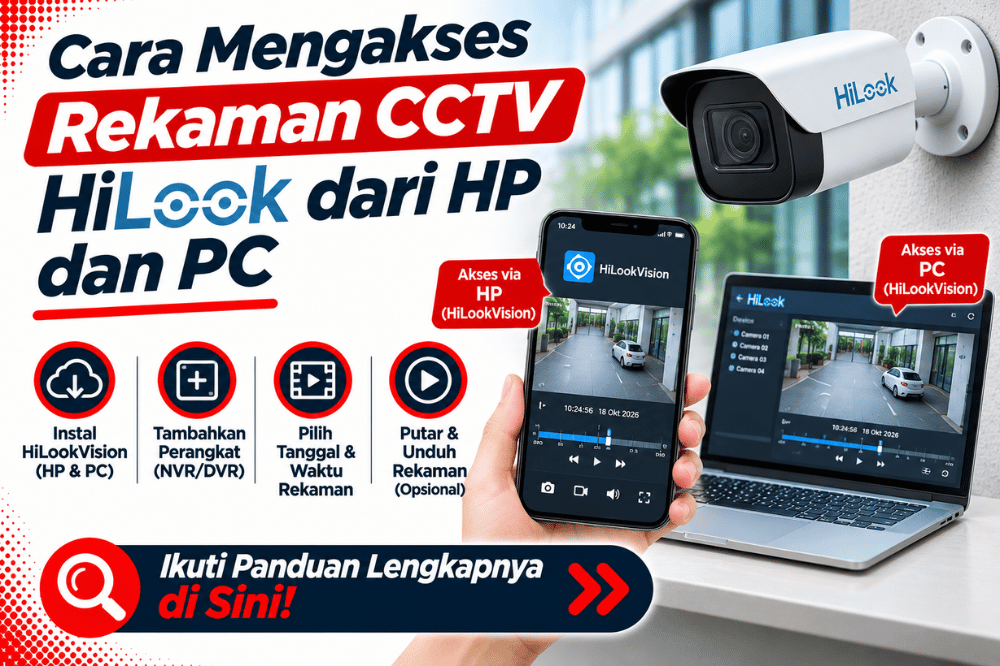
Cara Mengakses Rekaman CCTV HiLook dari HP dan PC – Menyimpan rekaman CCTV tidak akan banyak membantu jika Anda kesulitan menemukannya saat terjadi suatu kejadian. Pengguna CCTV HiLook bisa memeriksa video melalui HP maupun PC tanpa harus datang langsung ke lokasi perangkat.
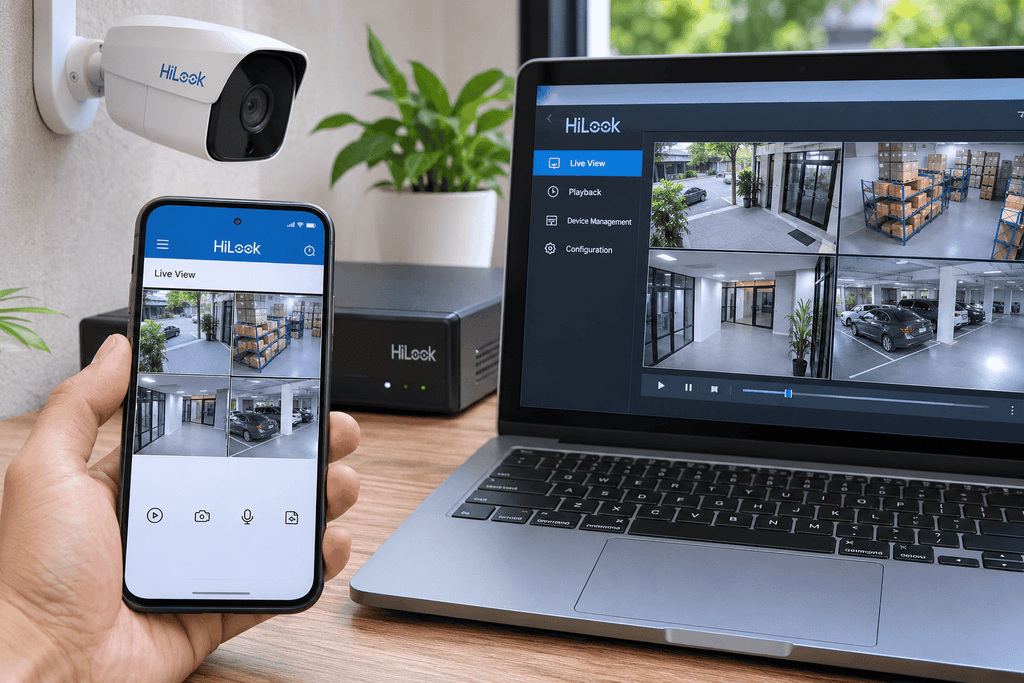
Untuk akses melalui smartphone, HiLook menyediakan aplikasi HiLookVision yang mendukung pemantauan langsung dan pemutaran rekaman pada perangkat kompatibel. Sementara itu, pengguna PC dapat memanfaatkan aplikasi klien atau monitor yang terhubung ke DVR/NVR.
Berikut panduan mengakses rekaman CCTV HiLook dari kedua perangkat tersebut.
1. Persiapan Sebelum Mengakses Rekaman CCTV
Sebelum mencari video, pastikan sistem CCTV sudah berfungsi dengan baik. Periksa beberapa hal berikut:
- DVR/NVR terhubung ke kamera dan memiliki HDD yang berfungsi.
- Kamera sudah merekam pada tanggal dan waktu yang ingin diperiksa.
- DVR/NVR terhubung ke internet untuk akses dari luar lokasi.
- Anda memiliki akun dan hak akses perangkat.
- Pengaturan tanggal dan waktu DVR/NVR sudah benar.
Baca Juga : Dapatkan Bantuan Setting dan Konfigurasi Sistem CCTV
Perlu diingat, akses jarak jauh bergantung pada dukungan perangkat terhadap HiLookVision atau Cloud P2P. Periksa kompatibilitas model sebelum menggunakan fitur tersebut.
2. Cara Mengakses Rekaman CCTV HiLook dari HP
Anda dapat menggunakan aplikasi HiLookVision untuk memutar rekaman melalui smartphone. Aplikasi ini juga mendukung live view dan notifikasi alarm pada perangkat yang kompatibel.
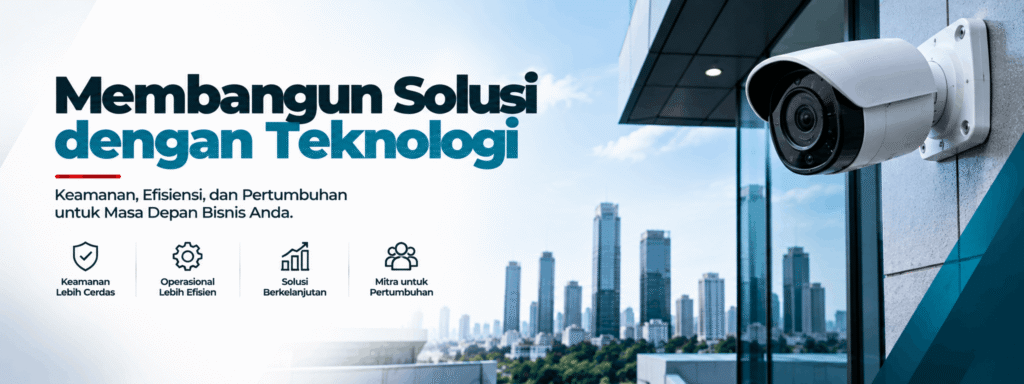
Ikuti langkah berikut:
- Unduh HiLookVision. Cari aplikasi melalui Google Play Store atau App Store.
- Login ke aplikasi. Masuk menggunakan akun HiLookVision. Jika belum punya akun, lakukan pendaftaran.
- Tambahkan perangkat. Pilih menu tambah perangkat, lalu pindai QR code pada DVR/NVR.
- Periksa status perangkat. Pastikan DVR/NVR sudah online dan terhubung ke aplikasi.
- Buka menu Playback. Pilih perangkat serta kamera yang ingin Anda periksa.
- Tentukan tanggal dan waktu. Cari periode rekaman sesuai kejadian yang ingin dilihat.
- Putar video. Pilih bagian rekaman yang tersedia untuk mulai memeriksa aktivitas.
Nama menu dapat berbeda menurut versi aplikasi dan model perangkat yang digunakan.
Pasang CCTV rapi, aman, dan bergaransi
Survei lokasi gratis dan instalasi cepat oleh teknisi berpengalaman. Posisi kamera diatur agar tidak ada titik buta.
3. Cara Mengakses Rekaman CCTV HiLook dari PC
Selain HP, Anda juga bisa memeriksa rekaman melalui komputer. Salah satu caranya menggunakan HiLook PC Client yang kompatibel dengan perangkat CCTV.

Berikut tahapannya:
- Unduh aplikasi. Cari HiLook PC Client melalui kanal perangkat lunak resmi HiLook.
- Instal aplikasi. Jalankan file instalasi dan ikuti petunjuknya.
- Tambahkan perangkat. Masukkan informasi DVR/NVR sesuai metode koneksi yang tersedia.
- Pilih kamera. Buka menu Playback, kemudian tentukan kamera yang ingin diperiksa.
- Atur waktu pencarian. Pilih tanggal dan rentang waktu rekaman.
- Putar video. Pilih hasil rekaman untuk melihat kejadian.
Anda juga bisa menggunakan monitor yang terhubung langsung ke DVR/NVR. Buka menu Playback, pilih kamera dan tanggal, lalu cari bagian video melalui timeline.
4. Penyebab Rekaman CCTV HiLook Tidak Bisa Diputar
Jika rekaman tidak muncul atau gagal diputar, periksa beberapa kemungkinan berikut:
- Tidak ada rekaman: Kamera mungkin belum merekam pada waktu yang dipilih.
- HDD bermasalah: Periksa status penyimpanan melalui menu DVR/NVR.
- Perangkat offline: Pastikan koneksi internet dan pengaturan akses jarak jauh berfungsi.
- Akun belum terhubung: Periksa kembali akun dan perangkat yang sudah ditambahkan.
- Internet tidak stabil: Koneksi lambat dapat menghambat playback dari jarak jauh.
Baca Juga : Rekaman CCTV Tidak Bisa Diputar di Laptop? Coba Langkah Ini
Jangan langsung menginisialisasi HDD ketika rekaman tidak muncul karena proses tersebut dapat menghapus data. Periksa kondisi penyimpanan terlebih dahulu.
5. Pastikan Sistem CCTV HiLook Siap Digunakan
Kemudahan mengakses rekaman bergantung pada perangkat, jaringan, dan penyimpanan yang bekerja dengan baik. Karena itu, pastikan seluruh komponen CCTV mendukung kebutuhan pemantauan di lokasi Anda.
Sedang Mencari CCTV HiLook untuk Rumah atau Bisnis?
PATEKNO menyediakan berbagai pilihan perangkat CCTV dan perlengkapan pendukung untuk kebutuhan rumah, toko, kantor, hingga gudang. Konsultasikan kebutuhan pengawasan Anda bersama tim PATEKNO agar dapat memilih kamera, DVR/NVR, dan sistem penyimpanan yang sesuai.
Kunjungi PATEKNO untuk melihat pilihan produk CCTV HiLook dan temukan solusi pengawasan yang tepat untuk lokasi Anda.
Anda dapat menggunakan aplikasi HiLookVision untuk mengakses kamera atau DVR/NVR HiLook melalui smartphone. Tambahkan perangkat ke aplikasi, pastikan statusnya online, kemudian pilih kamera dan buka menu pemutaran rekaman atau Playback.
Rekaman yang tidak muncul dapat disebabkan oleh perangkat offline, koneksi jaringan bermasalah, HDD tidak terbaca, atau tidak adanya rekaman pada waktu yang dipilih. Periksa status perangkat dan pastikan pengaturan perekaman sudah aktif.
Periksa koneksi jaringan, status DVR/NVR, pengaturan akun, dan kondisi penyimpanan terlebih dahulu. Jika masalah masih terjadi, PATEKNO dapat membantu memberikan arahan terkait konfigurasi perangkat HiLook, akses melalui HP atau PC, serta kebutuhan sistem CCTV Anda.

