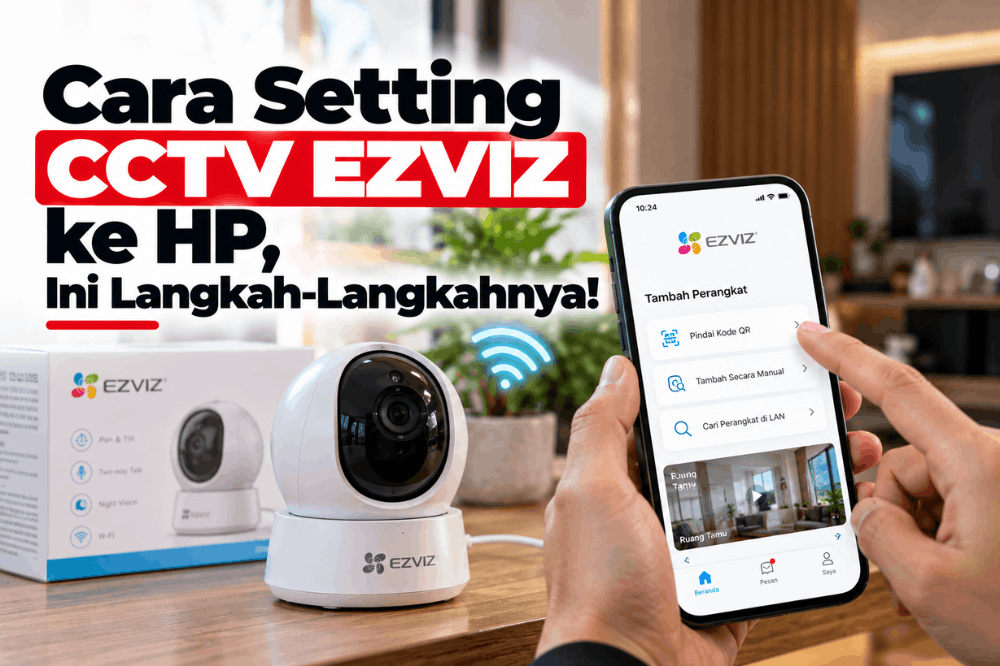
Cara Setting CCTV EZVIZ ke HP, Ini Langkah-Langkahnya! – Punya CCTV EZVIZ tetapi belum tahu cara menghubungkannya ke HP? Prosesnya sebenarnya cukup sederhana. Anda hanya perlu menyiapkan kamera, aplikasi EZVIZ, akun EZVIZ, dan jaringan Wi-Fi yang sesuai.
Setelah kamera berhasil ditambahkan ke aplikasi, Anda bisa melihat live view CCTV langsung dari HP. Namun, sebelum mulai, pastikan kamera dan jaringan yang digunakan sudah sesuai dengan kebutuhan perangkat.
Apa yang Perlu Disiapkan?
Sebelum mulai setting, siapkan beberapa hal berikut:
- CCTV EZVIZ yang ingin digunakan
- HP Android atau iPhone
- Aplikasi EZVIZ
- Akun EZVIZ
- Jaringan Wi-Fi
- Password Wi-Fi
- QR code atau informasi perangkat yang terdapat pada kamera
Baca Juga : Cek pilihan CCTV EZVIZ untuk pemantauan dari HP
EZVIZ menjelaskan bahwa proses penambahan perangkat dilakukan melalui aplikasi EZVIZ. Pada panduan resminya, HP perlu terhubung ke Wi-Fi 2,4 GHz untuk proses konfigurasi pada perangkat yang mendukung jaringan tersebut.
1. Download Aplikasi EZVIZ di HP
Langkah pertama adalah memasang aplikasi EZVIZ di HP.
Aplikasi tersedia melalui App Store, Google Play, dan Huawei App Gallery. Setelah terpasang, buka aplikasi dan buat akun EZVIZ menggunakan email atau nomor telepon. Jika sudah memiliki akun, Anda cukup login.
Pastikan Anda menggunakan akun yang memang akan digunakan untuk mengelola kamera tersebut.
2. Pastikan CCTV Sudah Siap Dikonfigurasi
Nyalakan CCTV dan periksa indikator pada kamera.
Jika kamera sebelumnya pernah digunakan atau belum berada dalam kondisi konfigurasi, Anda mungkin perlu melakukan reset terlebih dahulu. EZVIZ mencantumkan prosedur reset sekitar 10–15 detik untuk proses penambahan perangkat pada panduan umumnya. Namun, posisi tombol dan respons indikator dapat berbeda berdasarkan model kamera.
Jangan langsung melakukan reset jika kamera masih digunakan dan sudah memiliki konfigurasi penting. Periksa panduan model kamera terlebih dahulu.
3. Hubungkan HP ke Wi-Fi
Sebelum menambahkan kamera, sambungkan HP ke jaringan Wi-Fi yang akan digunakan oleh CCTV.
Untuk perangkat yang memerlukan Wi-Fi 2,4 GHz, pastikan HP terhubung ke jaringan 2,4 GHz saat melakukan proses pairing. EZVIZ juga menyarankan memberikan izin yang diperlukan kepada aplikasi agar proses konfigurasi dapat berjalan.
Hal ini penting karena salah memilih jaringan Wi-Fi dapat membuat proses pairing gagal.
4. Tambahkan CCTV ke Aplikasi EZVIZ
Setelah login, masuk ke halaman utama aplikasi EZVIZ.
Kemudian:
- Tekan tombol “+”.
- Pilih opsi untuk menambahkan perangkat.
- Arahkan kamera HP ke QR code pada perangkat.
- Ikuti instruksi yang muncul di aplikasi.
- Masukkan informasi Wi-Fi jika diminta.
QR code biasanya terdapat pada label di bagian belakang atau bawah perangkat. EZVIZ juga menyediakan opsi penambahan menggunakan nomor seri pada versi aplikasi tertentu jika pemindaian QR code tidak digunakan.
5. Masukkan Password Wi-Fi
Pada tahap berikutnya, aplikasi akan meminta informasi jaringan Wi-Fi yang akan digunakan CCTV.
Masukkan password Wi-Fi dengan benar, kemudian lanjutkan proses konfigurasi sesuai petunjuk aplikasi.
Pada tahap ini, kamera akan mencoba terhubung ke jaringan tersebut.
Kalau proses berhasil, perangkat akan terhubung ke akun EZVIZ Anda dan dapat ditampilkan melalui aplikasi.
6. Cek Live View CCTV dari HP
Setelah kamera berhasil ditambahkan, kembali ke halaman perangkat di aplikasi EZVIZ.
Pilih kamera yang baru saja ditambahkan.
Jika proses konfigurasi berhasil, Anda seharusnya sudah bisa melihat tampilan kamera melalui Live View. Dengan begitu, HP sudah berhasil terhubung dengan sistem kamera melalui aplikasi EZVIZ.
Coba juga beberapa fungsi lain jika tersedia pada model kamera Anda, seperti:
- Melihat live view
- Memutar rekaman
- Mengaktifkan audio
- Berbicara melalui kamera
- Menerima notifikasi
- Mengatur fitur kamera
Tidak semua fitur tersedia pada setiap model EZVIZ.
CCTV EZVIZ Tidak Bisa Terhubung ke Wi-Fi?
Kalau proses setting gagal, jangan langsung menganggap kameranya rusak.
Beberapa hal berikut bisa diperiksa terlebih dahulu:
| Masalah | Yang Perlu Dicek |
|---|---|
| Kamera tidak ditemukan | QR code, status perangkat, dan koneksi HP |
| Wi-Fi gagal terhubung | Nama jaringan dan password Wi-Fi |
| Pairing gagal | Frekuensi Wi-Fi yang digunakan |
| Kamera tetap offline | Sinyal Wi-Fi dan koneksi jaringan |
| Kamera sudah terdaftar | Pastikan perangkat tidak masih terikat ke akun lain |
| Tidak bisa melihat kamera | Status perangkat dan koneksi internet |
EZVIZ menyebutkan bahwa satu perangkat hanya dapat ditambahkan ke satu akun. Jika kamera masih terikat pada akun lain, perangkat perlu dilepaskan dari akun tersebut sebelum ditambahkan ke akun baru.
Bagaimana Kalau Wi-Fi Rumah Diganti?
Ini juga cukup sering terjadi.
Misalnya sebelumnya CCTV menggunakan Wi-Fi “Rumah”, kemudian router diganti dan nama Wi-Fi berubah menjadi “Rumah Baru”.

CCTV tidak otomatis mengetahui jaringan baru tersebut. Pada perangkat yang mendukung konfigurasi ulang Wi-Fi, Anda perlu mengatur kembali koneksi jaringan melalui aplikasi EZVIZ. Panduan EZVIZ menyebutkan bahwa proses ini dapat melibatkan reset perangkat, masuk ke pengaturan Wi-Fi pada aplikasi, lalu mengikuti instruksi untuk menghubungkannya ke jaringan baru.
Jadi, kalau setelah mengganti router CCTV tiba-tiba offline, belum tentu kameranya bermasalah. Bisa saja perangkat masih mencoba menggunakan jaringan Wi-Fi sebelumnya.
Kalau Tetap Tidak Bisa Setting, Apa yang Harus Dilakukan?
Coba cek beberapa hal berikut secara berurutan:
1. Pastikan kamera mendapatkan daya.
Periksa adaptor dan indikator perangkat.
2. Pastikan HP terhubung ke jaringan yang benar.
Untuk model yang membutuhkan 2,4 GHz, gunakan jaringan tersebut saat konfigurasi.
3. Periksa password Wi-Fi.
Satu karakter yang salah saja dapat membuat proses pairing gagal.
4. Dekatkan kamera dengan router sementara waktu.
Tujuannya untuk mengurangi kemungkinan masalah sinyal ketika proses konfigurasi.
5. Periksa apakah kamera masih terikat ke akun lain.
Ini penting terutama jika kamera sebelumnya pernah digunakan oleh orang lain.
6. Periksa model kamera.
Instruksi dan fitur jaringan dapat berbeda antara satu model EZVIZ dengan model lainnya.
Kalau semua sudah diperiksa tetapi kamera tetap tidak bisa terhubung, sebaiknya jangan terus-menerus melakukan reset tanpa mengetahui penyebabnya.
CCTV EZVIZ Sudah Terhubung, Tapi Masih Offline?
Masalah tidak bisa pairing dan kamera offline setelah berhasil ditambahkan sebenarnya berbeda.
Kalau kamera sudah masuk ke aplikasi tetapi kemudian offline, periksa koneksi Wi-Fi, kondisi jaringan, dan pengaturan perangkat. EZVIZ juga menyediakan prosedur konfigurasi ulang Wi-Fi untuk perangkat yang mengalami masalah koneksi.
Baca Juga : CCTV Tiba-Tiba Offline? Ini yang Perlu Dicek!
Dengan membedakan kedua masalah tersebut, proses pengecekan bisa lebih terarah.
Mau Setting CCTV EZVIZ di Rumah atau Bisnis?
Setting CCTV melalui aplikasi memang bisa dilakukan sendiri untuk perangkat yang mendukung konfigurasi tersebut. Namun, kebutuhan di lapangan bisa menjadi lebih kompleks ketika CCTV yang digunakan sudah terdiri dari beberapa kamera, NVR, jaringan, atau membutuhkan penempatan kamera yang tepat.
PATEKNO dapat membantu menentukan perangkat, jaringan, konfigurasi, hingga kebutuhan instalasi CCTV sesuai kondisi lokasi. Jadi, sistem tidak hanya bisa dipasang, tetapi juga lebih mudah digunakan untuk kebutuhan pemantauan sehari-hari.
Konsultasikan kebutuhan CCTV Anda bersama tim PATEKNO.
Unduh aplikasi EZVIZ, buat atau masuk ke akun, kemudian tambahkan kamera melalui fitur tambah perangkat. Selanjutnya, ikuti petunjuk pada aplikasi untuk menghubungkan kamera ke jaringan WiFi.
Penyebabnya dapat berupa koneksi WiFi, password jaringan yang salah, kamera belum masuk mode konfigurasi, atau perangkat sudah terikat ke akun lain. Periksa petunjuk aplikasi dan status kamera sebelum mencoba kembali.
Setelah perangkat berhasil ditambahkan, buka kamera melalui aplikasi EZVIZ dan periksa apakah live view dapat ditampilkan. Jika tampilan berjalan normal dan perangkat muncul sebagai online, proses koneksi umumnya sudah berhasil.

