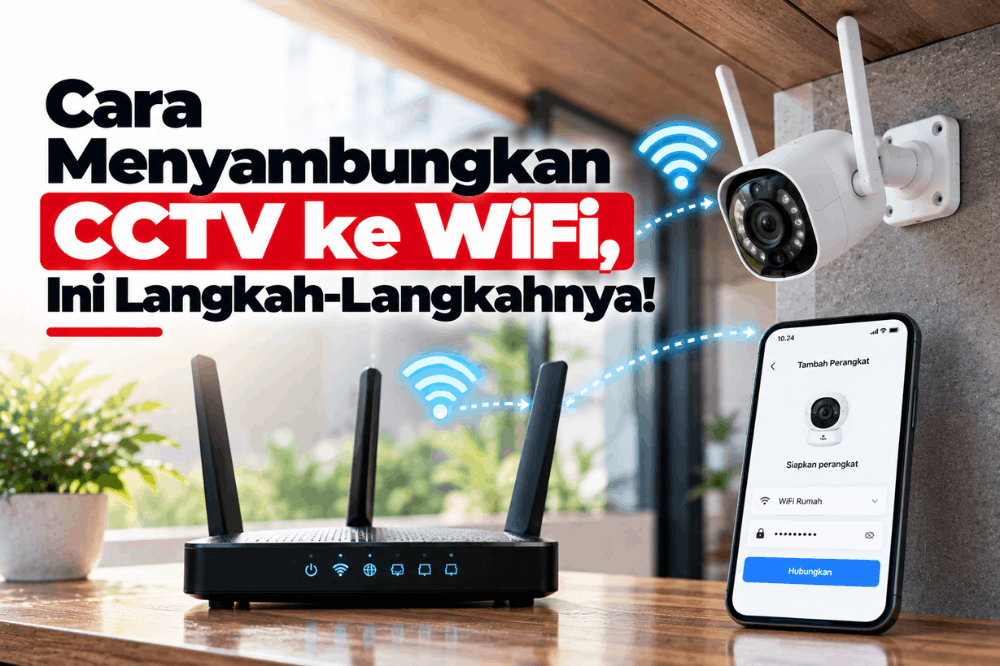
Cara Menyambungkan CCTV ke WiFi, Ini Langkah-Langkahnya! – CCTV yang mendukung WiFi bisa dipasang tanpa harus menarik kabel jaringan langsung ke kamera. Setelah terhubung ke jaringan, kamera dapat berkomunikasi dengan router dan pada model tertentu bisa dipantau melalui aplikasi di HP.
Namun, cara menyambungkan CCTV ke WiFi tidak selalu sama untuk setiap perangkat. Merek dan model kamera bisa memiliki metode pairing, aplikasi, serta pengaturan jaringan yang berbeda. Sebelum mulai, pastikan CCTV memang mendukung koneksi WiFi dan siapkan jaringan yang akan digunakan.
Apa yang Perlu Disiapkan?
Sebelum menghubungkan CCTV ke WiFi, siapkan beberapa hal berikut:
- CCTV yang mendukung WiFi
- Router atau access point
- HP untuk melakukan konfigurasi
- Aplikasi resmi CCTV jika diperlukan
- Nama jaringan WiFi atau SSID
- Password WiFi
Baca Juga : Butuh bantuan mengatasi gambar CCTV bermasalah? Cek layanan service CCTV
Sebaiknya letakkan kamera cukup dekat dengan router saat proses konfigurasi. Tujuannya agar sinyal tetap kuat dan proses pairing tidak terganggu.
1. Pastikan CCTV Mendukung WiFi
Tidak semua CCTV dapat langsung terhubung ke WiFi. Beberapa IP camera hanya memiliki koneksi LAN atau PoE sehingga membutuhkan kabel jaringan. Sementara itu, kamera WiFi memang memiliki modul wireless yang memungkinkan perangkat terhubung ke jaringan tanpa kabel LAN.
Periksa spesifikasi kamera sebelum melakukan konfigurasi. Perhatikan juga frekuensi WiFi yang didukung. Ada CCTV yang hanya mendukung 2,4 GHz, sedangkan model tertentu dapat menggunakan 2,4 GHz dan 5 GHz. Kalau jaringan yang digunakan tidak sesuai dengan kebutuhan kamera, proses koneksi bisa gagal.
2. Nyalakan CCTV
Hubungkan kamera ke sumber listrik dan tunggu sampai perangkat menyala. Jika CCTV masih baru, biasanya kamera dapat langsung masuk ke mode konfigurasi. Beberapa perangkat memiliki indikator atau suara tertentu yang menunjukkan bahwa kamera siap dipasangkan.
Bagaimana jika kamera sudah pernah digunakan? Kamera mungkin masih menyimpan konfigurasi WiFi sebelumnya. Dalam kondisi tersebut, ikuti prosedur konfigurasi ulang sesuai petunjuk perangkat. Jangan langsung melakukan reset, terutama jika kamera sudah terpasang dan memiliki konfigurasi yang masih dibutuhkan.
3. Hubungkan HP ke Jaringan WiFi
Sambungkan HP ke jaringan WiFi yang akan digunakan oleh CCTV. Langkah ini penting karena proses konfigurasi pada beberapa kamera dilakukan melalui aplikasi di HP.
Jika kamera hanya mendukung WiFi 2,4 GHz, pastikan HP menggunakan jaringan yang sesuai ketika melakukan proses pairing. Selain frekuensi, perhatikan juga kualitas sinyal. Jika kamera berada terlalu jauh dari router, proses konfigurasi bisa terganggu.
4. Buka Aplikasi CCTV
CCTV WiFi umumnya menggunakan aplikasi resmi dari produsennya. Buka aplikasi tersebut, kemudian login atau buat akun jika diperlukan.
Setelah masuk, cari menu untuk menambahkan perangkat. Nama menunya bisa berbeda, misalnya:
- Add Device
- Tambah Perangkat
- Add Camera
- Tambah Kamera
Pilih menu tersebut dan ikuti instruksi yang muncul di aplikasi.
5. Tambahkan CCTV ke Aplikasi
Metode penambahan perangkat bisa berbeda berdasarkan model kamera. Pada beberapa CCTV, Anda cukup memindai QR code yang terdapat pada perangkat. Setelah kamera dikenali, aplikasi akan meminta informasi jaringan WiFi yang akan digunakan.
Pada perangkat lain, Anda mungkin perlu mengikuti proses pairing tertentu sebelum kamera dapat terhubung ke jaringan. Karena itu, jangan terpaku pada satu metode. Ikuti panduan sesuai merek dan model CCTV yang digunakan.
6. Masukkan Password WiFi
Setelah kamera meminta informasi jaringan, pilih SSID WiFi yang akan digunakan. Kemudian masukkan password WiFi dengan benar. Pastikan tidak ada karakter yang salah. Password yang keliru bisa membuat kamera gagal terhubung meskipun jaringan WiFi terlihat normal di HP.
Setelah informasi dikonfirmasi, kamera akan mencoba berkomunikasi dengan router. Tunggu sampai proses selesai dan jangan mematikan kamera selama konfigurasi berlangsung.
7. Cek Apakah CCTV Sudah Terhubung
Jika proses berhasil, kamera biasanya akan muncul sebagai perangkat yang sudah ditambahkan di aplikasi. Buka kamera tersebut dan coba Live View. Jika gambar kamera sudah muncul, berarti CCTV berhasil terhubung dan dapat berkomunikasi melalui jaringan.

Anda juga dapat mencoba fitur lain yang tersedia pada kamera, seperti:
- Playback rekaman
- Audio
- Two-way audio
- Notifikasi
- Pengaturan kamera
Fitur tersebut dapat berbeda tergantung model CCTV yang digunakan.
CCTV Tidak Bisa Terhubung ke WiFi?
Kalau proses koneksi gagal, jangan langsung menyimpulkan bahwa kamera rusak.
Coba periksa beberapa bagian berikut:
| Masalah | Yang Perlu Dicek |
|---|---|
| WiFi tidak ditemukan | Frekuensi dan jangkauan WiFi |
| Password gagal | SSID dan password |
| Pairing tidak berhasil | Mode konfigurasi kamera |
| Kamera sering offline | Kualitas sinyal dan koneksi |
| Tidak bisa ditambahkan ke aplikasi | QR code, akun, atau status perangkat |
| Kamera pernah digunakan sebelumnya | Konfigurasi jaringan atau akun lama |
Coba Dekatkan CCTV ke Router
Jika kamera sulit terhubung, coba lakukan konfigurasi dengan posisi kamera lebih dekat ke router. Cara ini membantu memastikan apakah masalahnya berkaitan dengan kualitas sinyal. Setelah kamera berhasil dikonfigurasi, barulah tentukan posisi pemasangan sesuai kebutuhan dan kondisi jaringan di lokasi.
Periksa Jaringan WiFi
Pastikan router memang memiliki koneksi yang stabil dan jaringan yang digunakan sesuai dengan spesifikasi kamera. Jika kamera hanya mendukung 2,4 GHz, menggunakan jaringan 5 GHz yang tidak didukung perangkat tentu tidak akan berhasil.
Bagaimana Jika WiFi Rumah Diganti?
Mengganti router, nama WiFi, atau password WiFi dapat membuat CCTV yang sebelumnya terhubung menjadi offline. Misalnya sebelumnya kamera menggunakan jaringan WiFi-Rumah, kemudian router diganti menjadi jaringan WiFi-Baru.
Baca Juga : Mau Pasang CCTV di Rumah? Ini yang Perlu Diketahui
Kamera tidak selalu otomatis berpindah ke jaringan tersebut. Anda mungkin perlu melakukan konfigurasi ulang melalui aplikasi sesuai prosedur perangkat. Jadi, kalau CCTV tiba-tiba offline setelah mengganti WiFi, belum tentu kameranya mengalami kerusakan. Periksa terlebih dahulu jaringan yang tersimpan pada kamera.
CCTV WiFi Cocok untuk Semua Kondisi?
Belum tentu. CCTV WiFi bisa menjadi pilihan praktis untuk kondisi tertentu, terutama ketika pemasangan kabel jaringan sulit dilakukan. Namun, untuk sistem dengan banyak kamera, area luas, atau kebutuhan recording yang lebih besar, koneksi kabel seperti LAN atau PoE bisa lebih sesuai.
Pertimbangannya bukan hanya soal bisa atau tidak menggunakan WiFi. Anda juga perlu melihat:
- Jumlah kamera
- Jarak antarperangkat
- Kualitas sinyal
- Kondisi bangunan
- Kebutuhan recording
- Infrastruktur jaringan
- Kemungkinan penambahan kamera di kemudian hari
Dengan begitu, sistem CCTV tidak hanya berhasil terhubung ke jaringan, tetapi juga tetap sesuai dengan kebutuhan penggunaan.
Butuh Bantuan Menyambungkan CCTV ke WiFi?
Menghubungkan satu kamera ke WiFi memang relatif sederhana. Namun, kebutuhan jaringan bisa berbeda ketika CCTV digunakan untuk rumah, toko, kantor, gudang, atau area dengan banyak kamera.
PATEKNO dapat membantu menentukan kamera, jaringan, NVR, penyimpanan, hingga konfigurasi CCTV sesuai kondisi lokasi dan kebutuhan pemantauan.
Konsultasikan kebutuhan CCTV Anda bersama tim PATEKNO.
Pastikan kamera mendukung WiFi, kemudian nyalakan perangkat dan buka aplikasi resmi yang digunakan. Selanjutnya, pilih opsi tambah perangkat dan ikuti petunjuk untuk menghubungkan CCTV ke jaringan WiFi.
Penyebabnya dapat berupa password WiFi yang salah, sinyal lemah, jaringan tidak kompatibel, kamera belum masuk mode konfigurasi, atau pengaturan perangkat yang belum sesuai.
Periksa kembali nama dan password WiFi, kekuatan sinyal, kompatibilitas jaringan, serta pengaturan kamera. Jika masih gagal, lakukan konfigurasi ulang sesuai panduan resmi perangkat atau minta bantuan teknisi.

