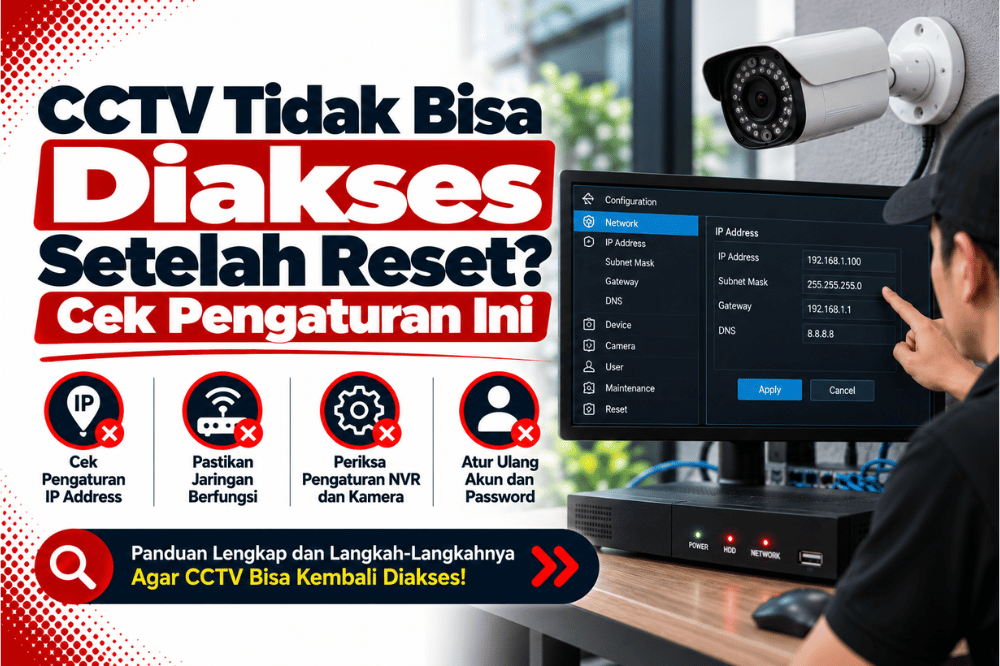
CCTV Tidak Bisa Diakses Setelah Reset? Cek Pengaturan Ini – Setelah melakukan reset CCTV, Anda mungkin tidak bisa lagi melihat kamera melalui HP atau laptop. Padahal, sebelum reset, semuanya berjalan normal.
Kondisi ini bisa terjadi karena reset mengembalikan sebagian pengaturan perangkat ke kondisi awal. Akibatnya, koneksi jaringan, konfigurasi aplikasi, atau pengaturan akses yang sebelumnya berfungsi mungkin perlu Anda atur kembali. Namun, jangan langsung melakukan reset ulang. Periksa beberapa pengaturan berikut untuk menemukan penyebabnya.
1. Periksa Koneksi Jaringan CCTV
Reset dapat mengubah konfigurasi jaringan pada perangkat tertentu. Jika NVR atau DVR kehilangan pengaturan jaringan yang sebelumnya digunakan, perangkat mungkin tidak lagi terhubung dengan router. Mulai dengan memeriksa kabel LAN yang menghubungkan NVR atau DVR ke router atau switch. Pastikan konektornya terpasang dengan benar dan indikator jaringan menunjukkan aktivitas yang normal.
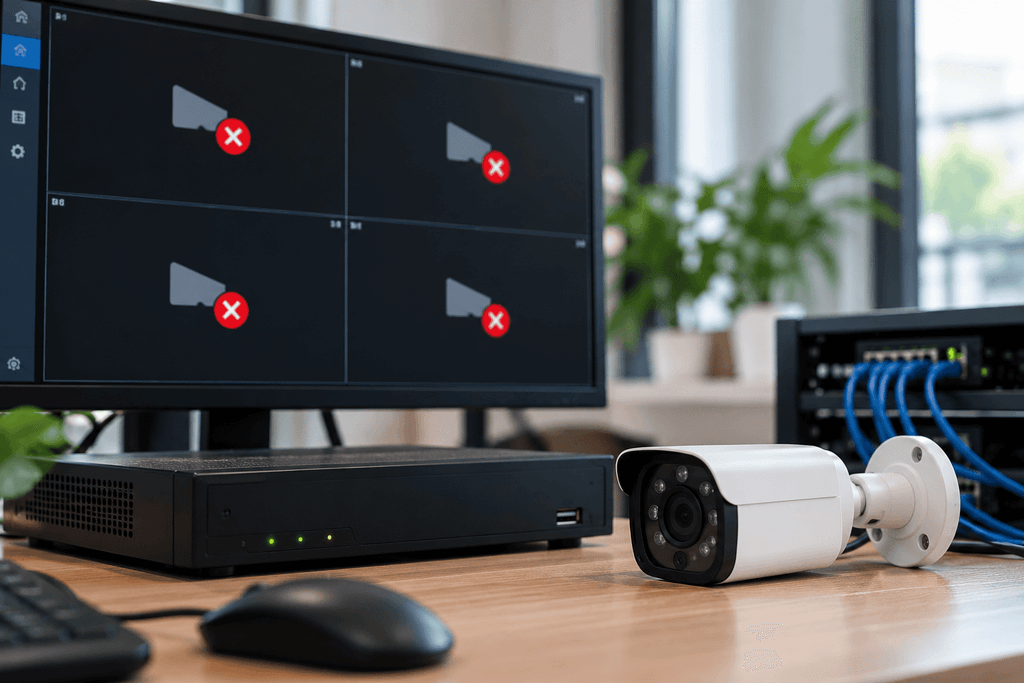
Setelah itu, buka menu jaringan pada perangkat. Periksa apakah status koneksinya normal dan apakah perangkat mendapatkan alamat IP yang sesuai. Jika CCTV menggunakan koneksi Wi-Fi, periksa kembali pengaturan jaringan nirkabelnya. Anda mungkin perlu menghubungkan kamera ke jaringan Wi-Fi lagi setelah reset.
2. Cek Alamat IP dan Pengaturan Jaringan
Setelah reset, alamat IP CCTV mungkin berubah atau kembali ke pengaturan bawaan. Jika alamat IP lama tidak lagi sesuai, Anda perlu memeriksa alamat IP terbaru agar bisa mengakses perangkat kembali.
Periksa menu Network dan pastikan alamat IP, subnet mask, gateway, serta DNS sesuai dengan jaringan yang digunakan. Hindari mengubah pengaturan sembarangan karena konfigurasi yang salah bisa memutus koneksi CCTV.
Baca Juga : CCTV gagal terhubung setelah reset? Cek layanan service CCTV PATEKNO.
Jika Anda menggunakan alamat IP statis, pastikan alamat tersebut tidak bentrok dengan perangkat lain di jaringan.
3. Tambahkan Kembali CCTV ke Aplikasi HP
Jika CCTV tampil di monitor tetapi tidak muncul di aplikasi HP, periksa konfigurasi akses aplikasi. Reset mungkin mengubah informasi koneksi sehingga Anda perlu menambahkan perangkat kembali melalui aplikasi resmi sesuai merek CCTV.
Langkah umumnya sebagai berikut:
- Buka aplikasi CCTV yang digunakan.
- Periksa status perangkat pada daftar perangkat.
- Jika perangkat sudah tidak terhubung, ikuti prosedur penambahan perangkat sesuai aplikasi.
- Gunakan QR code, nomor seri, atau metode penambahan yang didukung perangkat.
- Masukkan informasi akun atau autentikasi yang diminta.
Jangan langsung menghapus perangkat dari aplikasi jika Anda belum memeriksa statusnya. Pada beberapa sistem, Anda cukup memperbarui konfigurasi koneksi tanpa menambahkan perangkat dari awal.
4. Periksa Status Akses P2P atau Remote
CCTV yang terhubung ke jaringan lokal belum tentu bisa diakses dari luar rumah atau kantor. Setelah reset, pastikan fitur P2P atau akses jarak jauh tetap aktif. Nama menu dan cara pengaturannya bergantung pada merek serta model perangkat.
CCTV bermasalah? Kami perbaiki segera
Kamera mati, gambar buram, atau DVR error? Teknisi kami siap mengecek dan memperbaikinya dengan cepat.
Pastikan koneksi internet dan layanan remote berfungsi normal. Jika CCTV bisa diakses melalui monitor atau jaringan lokal, tetapi tidak melalui data seluler, periksa koneksi internet dan pengaturan akses jarak jauh.
5. Pastikan Akun dan Password Sudah Sesuai
Reset tidak selalu mengubah akun dengan cara yang sama, tergantung jenis reset dan perangkat. Jika aplikasi meminta login kembali, gunakan akun dan kata sandi sesuai konfigurasi terbaru. Jangan langsung menganggap kata sandi lama masih berlaku atau mencoba banyak kombinasi secara acak.

Perhatikan juga perbedaan antara akun aplikasi dan akun perangkat. Keduanya bisa memiliki fungsi berbeda. Jika Anda lupa password perangkat, gunakan prosedur pemulihan resmi dari produsen. Hindari aplikasi tidak resmi atau metode yang menjanjikan akses tanpa autentikasi.
6. Periksa Koneksi Kamera ke NVR atau DVR
Pada sistem IP camera, Anda mungkin perlu mengatur ulang konfigurasi atau menambahkan kamera kembali jika koneksi bermasalah. Periksa juga apakah semua kamera terdampak atau hanya satu agar pemeriksaan lebih terarah.
Baca Juga : Tidak Bisa Login ke NVR atau DVR? Kenali Penyebabnya
Pada sistem IP camera, Anda mungkin perlu mengatur ulang konfigurasi atau menambahkan kamera kembali jika koneksinya bermasalah. Namun, jika status kamera normal, langkah ini tidak perlu dilakukan. Periksa juga apakah semua kamera terdampak atau hanya satu kamera agar Anda bisa menentukan sumber masalahnya.
7. Uji Akses dari Jaringan Lokal dan Luar
Setelah memeriksa pengaturan, uji kembali akses CCTV melalui monitor yang terhubung ke NVR/DVR, lalu melalui Wi-Fi lokal dan data seluler. Jika CCTV hanya bisa diakses lewat jaringan lokal, periksa pengaturan internet dan layanan remote. Namun, jika gambar tidak muncul di monitor, periksa koneksi kamera dan perangkat perekam terlebih dahulu.
Kapan Perlu Memanggil Teknisi CCTV?
Jika Anda sudah memeriksa jaringan, IP address, aplikasi, dan akses remote tetapi CCTV tetap tidak bisa diakses, teknisi dapat membantu memeriksa konfigurasi perangkat lebih lanjut. Hindari melakukan reset berulang kali tanpa mengetahui penyebabnya. Tindakan tersebut bisa menghapus konfigurasi lain yang sebenarnya masih diperlukan.
PATEKNO dapat membantu memeriksa sistem CCTV yang kehilangan akses setelah reset, mulai dari koneksi kamera, konfigurasi NVR atau DVR, hingga pengaturan jaringan dan akses melalui HP. Dengan pemeriksaan yang tepat, Anda bisa mengetahui sumber masalah sebelum mengubah pengaturan lebih jauh.
CCTV mungkin tidak bisa diakses setelah reset karena pengaturan jaringan, alamat IP, atau kata sandi berubah. Anda juga mungkin perlu menghubungkan kembali kamera ke NVR atau aplikasi sesuai konfigurasi perangkat.
Pastikan reset berhasil dan cek ketentuan kata sandi perangkat. Jika masih gagal login, ikuti panduan pemulihan resmi dan hindari mencoba kata sandi berulang kali.
Jika CCTV tetap tidak bisa diakses setelah Anda memeriksa jaringan, akun, dan koneksi, PATEKNO dapat membantu mengevaluasi konfigurasi kamera, NVR, serta aplikasi untuk menemukan penyebab masalah dan memulihkan akses CCTV.

