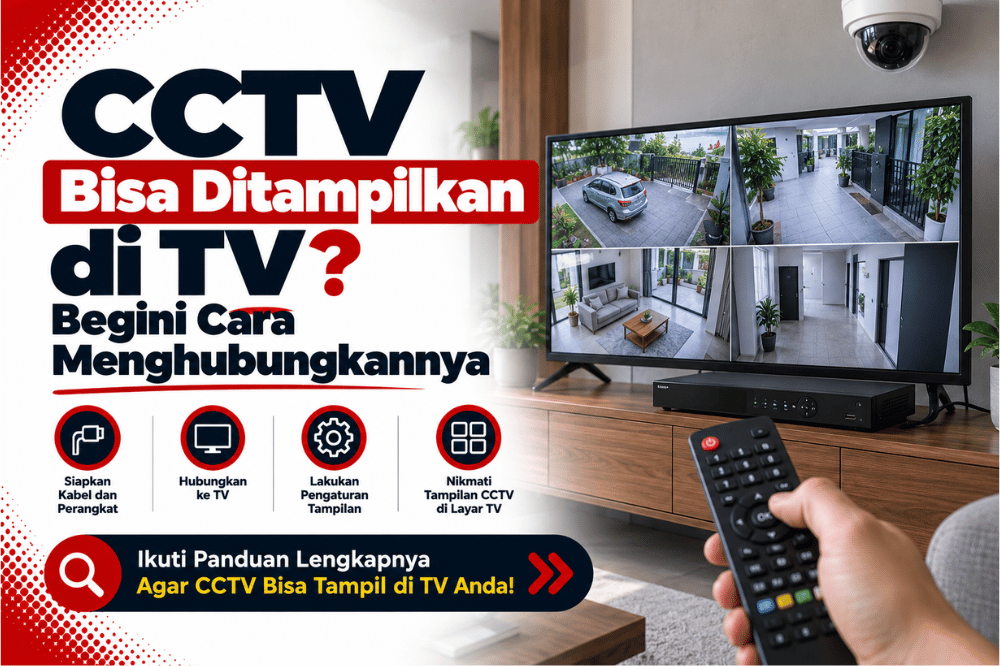
CCTV Bisa Ditampilkan di TV? Begini Cara Menghubungkannya – Biasanya kita melihat CCTV melalui monitor khusus, laptop, atau HP. Namun, CCTV juga bisa ditampilkan di TV selama perangkat dan koneksinya mendukung.
Cara menghubungkannya bergantung pada sistem CCTV yang digunakan. Jika kamera terhubung ke NVR atau DVR, Anda biasanya tidak perlu menghubungkan setiap kamera langsung ke TV. Cukup tampilkan output dari NVR atau DVR ke TV.
CCTV Bisa Ditampilkan di TV
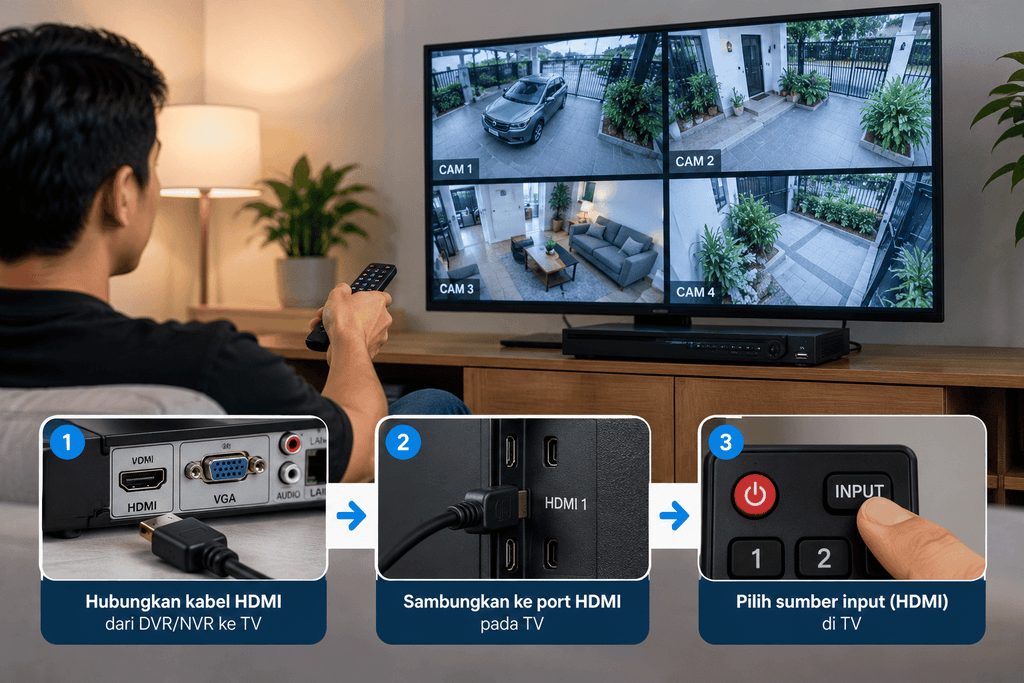
Pada sistem CCTV yang menggunakan NVR atau DVR, perangkat tersebut biasanya menjadi pusat untuk menampilkan kamera.
Gambaran sederhananya:
Kamera → NVR/DVR → TV
NVR atau DVR menerima tampilan dari kamera, kemudian mengirimkan gambar melalui output video ke TV. Karena itu, sebelum mencoba menghubungkan CCTV ke TV, periksa terlebih dahulu output video yang tersedia pada NVR atau DVR.
Cek Port pada NVR atau DVR
NVR dan DVR dapat menyediakan beberapa jenis output video, tergantung modelnya. Salah satu yang paling umum adalah HDMI. Beberapa perangkat juga menyediakan VGA. Sementara itu, TV modern umumnya menyediakan input HDMI.
Jika NVR atau DVR memiliki HDMI dan TV juga memiliki HDMI, prosesnya relatif sederhana.
Yang perlu Anda siapkan:
- NVR atau DVR
- TV yang memiliki input video yang sesuai
- Kabel HDMI jika kedua perangkat mendukung HDMI
- Kamera CCTV yang sudah terhubung ke NVR/DVR
- Sumber listrik untuk perangkat
Baca Juga : Cek pilihan perangkat CCTV untuk sistem keamanan yang terintegrasi.
Pastikan juga NVR atau DVR sudah menyala sebelum melakukan pengecekan tampilan.
Cara Menghubungkan CCTV ke TV dengan HDMI
Jika NVR atau DVR dan TV sama-sama memiliki HDMI, ikuti langkah berikut.
1. Hubungkan Kabel HDMI
Colokkan satu ujung kabel HDMI ke HDMI output NVR/DVR, kemudian sambungkan ujung lainnya ke HDMI input pada TV. Jangan tertukar antara HDMI input dan output. NVR/DVR mengeluarkan gambar, sedangkan TV menerima gambar.
2. Nyalakan NVR atau DVR
Pastikan perangkat CCTV sudah mendapatkan daya dan bekerja normal. Kamera juga harus sudah terhubung dengan NVR atau DVR agar gambar dapat muncul pada layar.
3. Pilih Input HDMI pada TV
Gunakan remote TV untuk membuka pilihan Source/Input. Pilih port HDMI yang Anda gunakan. Misalnya, kabel terpasang pada HDMI 1, pilih HDMI 1 pada TV. Jika koneksi dan perangkat bekerja normal, tampilan CCTV seharusnya muncul di layar.
Kalau TV Tidak Menampilkan Gambar
Jangan langsung menganggap NVR atau DVR rusak. Ada beberapa hal yang bisa diperiksa.
- Pertama, cek input TV. Pastikan Anda memilih port HDMI yang benar.
- Kedua, periksa kabel HDMI. Kabel yang bermasalah atau konektor yang kurang rapat dapat membuat TV tidak menerima sinyal video.
Amankan rumah dan bisnis Anda sekarang
Konsultasikan gratis kebutuhan CCTV Anda bersama tim profesional kami. Cepat dan tanpa ribet.
- Ketiga, cek output NVR/DVR. Pastikan kabel terhubung ke port output yang benar pada perangkat.
Jika TV tetap menampilkan layar kosong, coba gunakan kabel atau TV lain untuk membantu menentukan sumber masalah.
Bagaimana Kalau Resolusi Tidak Cocok?
NVR atau DVR mengirimkan gambar dengan resolusi tertentu. TV juga memiliki kemampuan menampilkan resolusi tertentu. Pada beberapa kondisi, ketidaksesuaian pengaturan output dapat membuat tampilan tidak muncul dengan normal.

Jika NVR/DVR masih bisa diakses melalui monitor lain, periksa pengaturan resolusi output video pada perangkat tersebut. Pilih resolusi yang sesuai dengan kemampuan layar yang digunakan. Hindari mengubah banyak pengaturan sekaligus. Dengan begitu, Anda lebih mudah mengetahui perubahan mana yang memengaruhi tampilan.
Apakah Semua CCTV Bisa Langsung Disambungkan ke TV?
Tidak selalu. Jika Anda menggunakan sistem dengan NVR atau DVR, TV umumnya berfungsi sebagai layar untuk menampilkan output perangkat tersebut.
Baca Juga : Cara Menyambungkan CCTV ke WiFi, Ini Langkah-Langkahnya!
Sementara itu, kamera IP tidak otomatis bisa Anda colokkan langsung ke TV hanya karena kamera menggunakan koneksi jaringan. Kamera perlu menggunakan perangkat atau metode yang mendukung tampilan tersebut. Jadi, periksa dulu jenis sistem CCTV dan perangkat yang Anda gunakan.
TV Bisa Menjadi Monitor CCTV?
Bisa. Untuk kebutuhan tertentu, TV dapat menjadi alternatif layar untuk melihat beberapa kamera sekaligus. Namun, pilih ukuran dan resolusi layar sesuai kebutuhan. Jika Anda ingin memantau CCTV dalam waktu lama, pertimbangkan juga posisi pemasangan dan jarak melihat layar agar tampilannya tetap nyaman.
Yang paling penting, pastikan NVR/DVR, output video, kabel, dan input TV saling kompatibel. Jika Anda mengalami kendala saat menghubungkan CCTV ke TV atau ingin merencanakan sistem CCTV dengan tampilan monitor yang sesuai, PATEKNO dapat membantu menentukan perangkat dan konfigurasi yang sesuai dengan kebutuhan lokasi Anda.
Bisa. CCTV dapat ditampilkan di TV melalui DVR atau NVR yang terhubung menggunakan kabel HDMI atau VGA, jika perangkat dan TV mendukung koneksi tersebut. Beberapa kamera juga menyediakan metode tampilan lain sesuai fitur dan kompatibilitas perangkat.
Bisa jika DVR atau NVR mendukung tampilan beberapa kanal secara bersamaan. Jumlah kamera yang terlihat dalam satu layar bergantung pada kemampuan perangkat perekam dan pengaturan tata letak tampilan.
Kebutuhannya bergantung pada sistem CCTV yang digunakan. Untuk sistem dengan DVR atau NVR, biasanya diperlukan kabel HDMI atau VGA yang kompatibel serta TV dengan port yang sesuai. Anda dapat berkonsultasi dengan PATEKNO untuk memilih perangkat CCTV dan pendukungnya sesuai kebutuhan tampilan di rumah atau tempat usaha.

