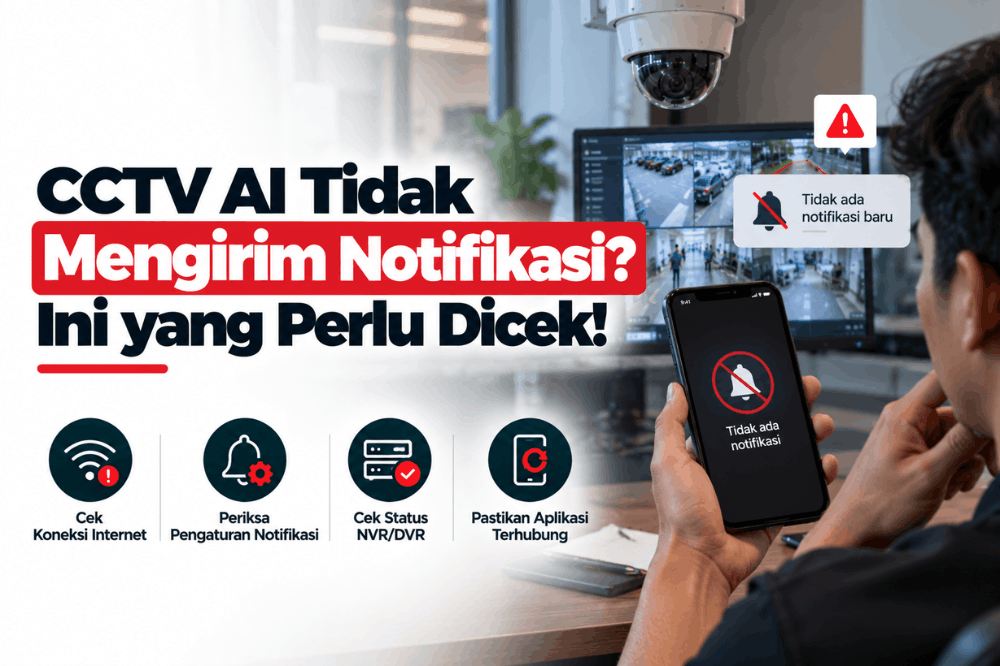
CCTV AI Tidak Mengirim Notifikasi? Ini yang Perlu Dicek! – CCTV AI sudah dipasang, fitur deteksi sudah aktif, tetapi notifikasi tidak kunjung masuk ke HP. Kondisi seperti ini bisa membingungkan, terutama ketika kamera sebenarnya masih menampilkan gambar dan sistem terlihat normal.
Masalahnya juga belum tentu berasal dari kameranya. Notifikasi melibatkan beberapa bagian, mulai dari aturan AI, event, jaringan, NVR/VMS, hingga aplikasi penerima. Sebelum mengganti kamera atau melakukan reset, coba periksa beberapa bagian berikut.
1. Pastikan CCTV AI Benar-Benar Mendeteksi Event
Hal pertama yang perlu diperiksa adalah apakah AI memang mendeteksi kejadian yang seharusnya memicu notifikasi. Misalnya Anda membuat aturan Intrusion Detection pada area tertentu. Ketika seseorang masuk ke area tersebut, sistem seharusnya menghasilkan event.
Jika event tidak muncul sama sekali, masalahnya mungkin bukan pada notifikasi. Penyebabnya bisa berasal dari:
- Fitur AI belum aktif.
- Rule belum dibuat dengan benar.
- Area deteksi tidak sesuai.
- Objek tidak memenuhi kondisi deteksi.
- Kamera atau NVR tidak mendukung fitur yang digunakan.
Baca Juga : Cek layanan maintenance CCTV untuk mengatasi masalah notifikasi
Jadi, bedakan antara AI tidak mendeteksi dan AI mendeteksi tetapi tidak mengirim notifikasi.
2. Periksa Pengaturan Event
AI dapat mendeteksi objek tanpa otomatis mengirimkan notifikasi. Sistem biasanya memiliki pengaturan event yang menentukan apa yang harus dilakukan setelah deteksi terjadi.
Contohnya:
Orang masuk area → AI mendeteksi → Event dibuat → Notifikasi dikirim
Jika bagian notifikasi belum diaktifkan, event tetap dapat terjadi tanpa ada pemberitahuan ke pengguna. Karena itu, periksa kembali pengaturan event pada kamera, NVR, VMS, atau software yang digunakan.
3. Cek Detection Area dan Rule
Terkadang masalahnya bukan pada notifikasi, tetapi pada aturan deteksinya. Misalnya kamera mengawasi pintu masuk, tetapi area intrusion hanya mencakup sebagian kecil dari pintu tersebut. Ketika seseorang masuk melalui sisi lain, sistem tidak menghasilkan event.
Hal yang perlu diperiksa antara lain:
- Detection area.
- Garis atau zona yang digunakan.
- Jenis event.
- Arah pergerakan jika menggunakan rule tertentu.
- Sensitivitas.
- Ukuran objek yang dapat dideteksi.
Dengan begitu, Anda bisa memastikan sistem memang memantau area yang ingin diawasi.
4. Periksa Jadwal Event
Beberapa sistem memungkinkan event atau notifikasi bekerja berdasarkan jadwal. Misalnya rule hanya aktif pada malam hari. Ketika terjadi deteksi pada siang hari, kamera tetap merekam, tetapi tidak menghasilkan notifikasi sesuai rule tersebut.

Karena itu, periksa apakah event schedule sudah sesuai dengan waktu operasional yang dibutuhkan. Jika notifikasi hanya tidak masuk pada jam tertentu, bagian ini patut dicurigai.
5. Periksa Koneksi Jaringan
Notifikasi membutuhkan komunikasi antara perangkat CCTV dan sistem yang meneruskan event ke aplikasi atau pengguna. Jika jaringan mengalami gangguan, event mungkin tetap tercatat pada perangkat, tetapi notifikasi tidak sampai ke HP.
Coba periksa:
- Koneksi kamera atau NVR.
- Koneksi internet.
- Router.
- Switch.
- Koneksi perangkat ke server atau layanan yang digunakan.
- Apakah perangkat masih online pada aplikasi.
Hal ini juga membantu membedakan masalah deteksi dengan masalah pengiriman notifikasi.
6. Cek Pengaturan Notifikasi di Aplikasi
Jika event sudah tercatat tetapi notifikasi tidak muncul di HP, periksa aplikasi yang digunakan.
Beberapa hal yang perlu dilihat:
- Izin notifikasi aplikasi.
- Push notification.
- Akun yang menerima event.
- Perangkat yang terhubung.
- Pengaturan Do Not Disturb atau pembatasan notifikasi pada HP.
- Status koneksi aplikasi.
Ada kemungkinan sistem CCTV sudah mengirim event, tetapi aplikasi atau perangkat penerima tidak menampilkan pemberitahuan.
7. Pastikan Fitur Notifikasi Memang Didukung
Tidak semua CCTV AI memiliki kemampuan notifikasi yang sama. Ada sistem yang hanya menghasilkan event pada kamera atau NVR. Ada pula yang dapat meneruskan event ke aplikasi, VMS, dashboard, atau sistem lain.

Kemampuan tersebut bergantung pada:
- Model kamera.
- NVR/DVR.
- VMS atau software.
- Fitur AI yang digunakan.
- Metode integrasi.
- Konfigurasi sistem.
Karena itu, jangan menganggap setiap fitur AI otomatis memiliki push notification ke HP.
8. Coba Tes dengan Kondisi yang Jelas
Setelah melakukan perubahan konfigurasi, lakukan pengujian. Misalnya Anda menggunakan Intrusion Detection.
Buat kondisi sederhana:
Orang masuk area → AI mendeteksi → event muncul → notifikasi diterima.
Jika event muncul tetapi notifikasi tidak diterima, fokus pemeriksaan bisa diarahkan ke bagian pengiriman notifikasi. Sebaliknya, jika event saja tidak muncul, periksa kembali konfigurasi AI, area deteksi, kamera, atau NVR/VMS. Cara seperti ini lebih efektif daripada mengubah banyak pengaturan sekaligus.
Bedakan AI Tidak Mendeteksi dengan Notifikasi Tidak Masuk
Keduanya sering dianggap sebagai masalah yang sama, padahal berbeda.
| Kondisi | Bagian yang Perlu Dicek |
|---|---|
| AI tidak mendeteksi objek | Kamera, AI rule, area, sensitivitas |
| AI mendeteksi tetapi event tidak tercatat | Event configuration |
| Event tercatat tetapi notifikasi tidak masuk | Notification & network |
| Notifikasi terkirim tetapi tidak muncul di HP | Aplikasi & pengaturan HP |
| Hanya terjadi pada jam tertentu | Event schedule |
| Hanya satu kamera bermasalah | Kamera atau konfigurasi channel |
| Semua kamera tidak mengirim notifikasi | NVR/VMS, jaringan, atau sistem notifikasi |
Dengan membedakan kondisi tersebut, proses troubleshooting menjadi lebih terarah.
Jangan Langsung Reset CCTV
Ketika notifikasi tidak masuk, reset perangkat bukan selalu langkah pertama yang tepat. Reset dapat menghapus atau mengubah konfigurasi yang sebelumnya sudah dibuat, termasuk rule AI, area deteksi, jadwal, dan pengaturan lainnya.
Baca Juga : CCTV Tiba-Tiba Offline? Ini yang Perlu Dicek!
Lebih baik lakukan pemeriksaan secara bertahap:
Deteksi → Event → Rule → Schedule → Network → Notification → Aplikasi
Dari alur tersebut, sumber masalah bisa dipersempit tanpa mengubah seluruh konfigurasi.
Kapan Perlu Diperiksa Teknisi?
Jika semua pengaturan terlihat benar tetapi notifikasi tetap tidak bekerja, pemeriksaan lebih lanjut mungkin diperlukan. Terutama jika masalah terjadi pada banyak kamera sekaligus atau melibatkan beberapa perangkat seperti kamera, NVR, VMS, jaringan, dan aplikasi.
Teknisi dapat memeriksa alur event dari kamera sampai perangkat penerima untuk mengetahui di bagian mana proses berhenti. Selain itu, jika sistem menggunakan beberapa merek atau perangkat yang berbeda, kompatibilitas dan metode integrasinya juga perlu diperiksa.
Sebelum Memanggil Teknisi, Cek Bagian Ini Dulu
CCTV AI yang tidak mengirim notifikasi belum tentu berarti kameranya rusak.
Pertama, pastikan AI benar-benar mendeteksi event. Setelah itu, periksa rule, detection area, jadwal, jaringan, konfigurasi notifikasi, hingga aplikasi penerima.
Jika event sudah tercatat tetapi notifikasi tidak sampai, masalahnya kemungkinan berada pada bagian setelah proses deteksi.
PATEKNO dapat membantu mengevaluasi sistem CCTV AI, mulai dari perangkat, konfigurasi analytics, jaringan, hingga kebutuhan integrasi dan notifikasi. Jika sistem CCTV sudah terpasang tetapi notifikasinya belum berjalan sesuai kebutuhan, konsultasikan kondisi sistemnya agar bagian yang bermasalah dapat diperiksa secara lebih terarah.
Notifikasi CCTV AI yang tidak masuk dapat disebabkan oleh pengaturan event yang belum aktif, koneksi internet bermasalah, izin notifikasi pada HP, aplikasi yang tidak berjalan dengan baik, atau konfigurasi AI yang belum sesuai.
Kemungkinan fitur deteksi sudah bekerja, tetapi pengaturan push notification, event linkage, aplikasi, atau izin notifikasi pada HP belum sesuai. Karena itu, bagian deteksi dan pengiriman notifikasi perlu diperiksa secara terpisah.
Jika pengaturan event, koneksi, aplikasi, dan izin notifikasi sudah diperiksa tetapi notifikasi tetap tidak berjalan, teknisi dapat membantu memeriksa konfigurasi kamera, NVR, jaringan, serta integrasi aplikasi untuk menemukan penyebabnya.

