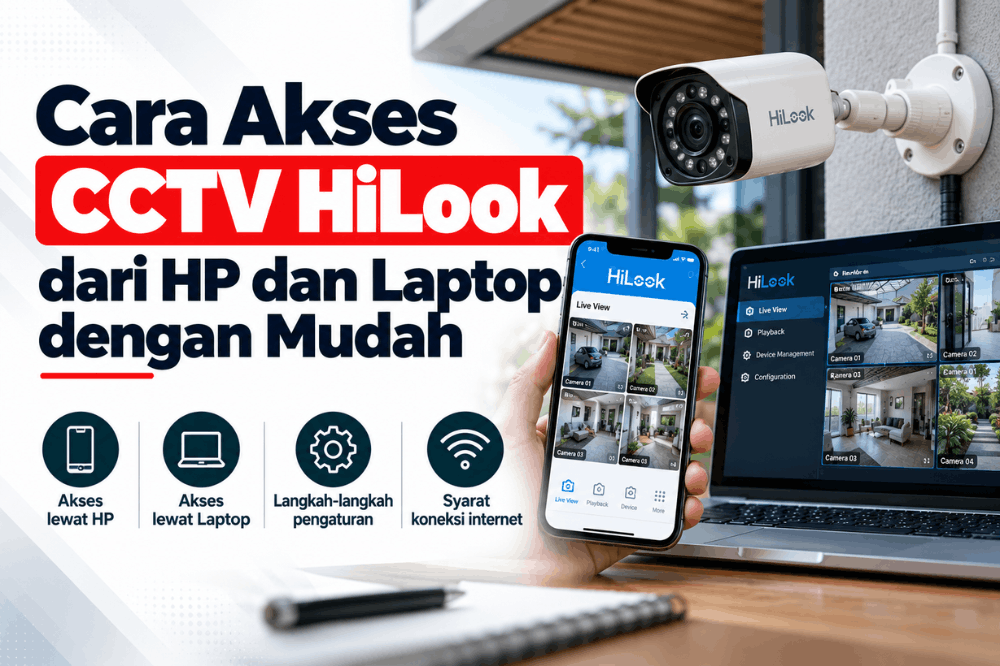
Cara Akses CCTV HiLook dari HP dan Laptop dengan Mudah – CCTV HiLook bisa dipantau tanpa harus selalu berada di depan monitor NVR atau DVR. Selama perangkat dan jaringan sudah mendukung akses jarak jauh, Anda dapat melihat kamera melalui HP maupun laptop.
HiLook menyediakan HiLook App untuk perangkat mobile. Aplikasi ini mendukung live view, playback rekaman, pencarian video, hingga backup file. Beberapa perangkat HiLook juga mendukung akses melalui Cloud P2P untuk pemantauan dari lokasi berbeda. Lalu, bagaimana cara mengaksesnya?
Cara Akses CCTV HiLook dari HP
Sebelum mulai, pastikan NVR, DVR, atau kamera yang ingin Anda akses sudah terhubung ke jaringan dan mendukung metode akses yang digunakan.
1. Instal HiLook App
Cari dan instal HiLook App pada HP. Aplikasi resmi HiLook tersedia untuk perangkat mobile dan dirancang untuk mengelola perangkat seperti DVR, NVR, serta IP camera.
Baca Juga : Temukan pilihan CCTV HiLook sesuai kebutuhan Anda
Setelah aplikasi terpasang, buat atau masuk ke akun yang diperlukan.
2. Tambahkan Perangkat CCTV
Setelah masuk ke aplikasi, tambahkan perangkat CCTV yang ingin Anda pantau. Informasi yang dibutuhkan dapat berbeda berdasarkan perangkat dan metode koneksinya. Pada perangkat yang mendukung Cloud P2P, proses penambahan perangkat umumnya menggunakan informasi perangkat seperti QR code atau serial number.
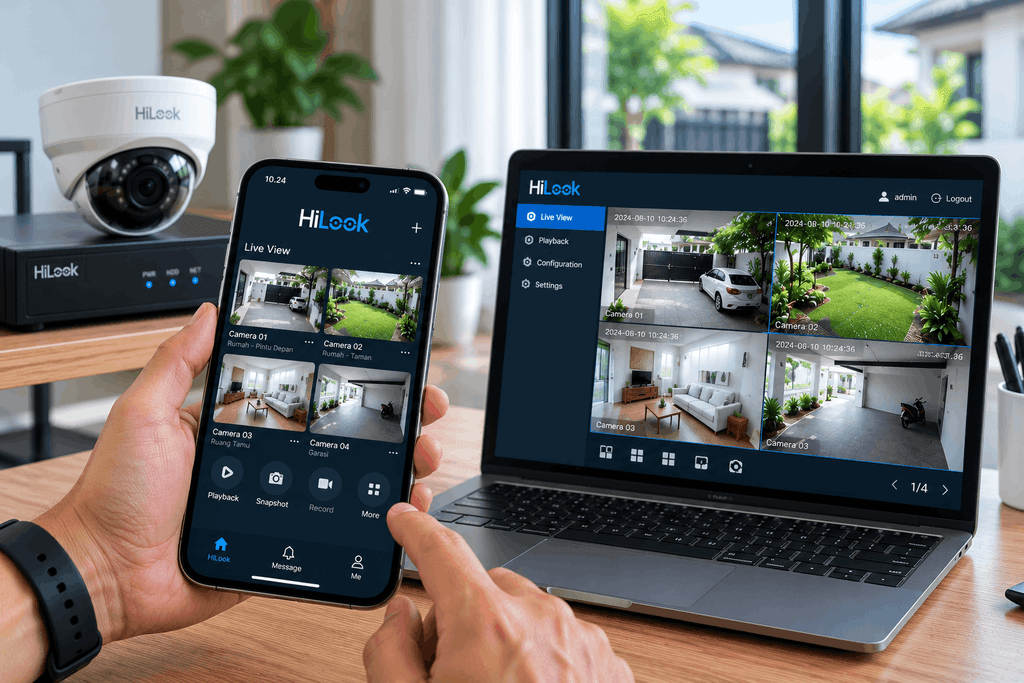
Pastikan Anda menggunakan data dari perangkat sendiri dan jangan membagikan informasi akses kepada orang yang tidak berkepentingan.
3. Buka Live View
Setelah perangkat berhasil ditambahkan dan online, pilih kamera yang ingin dilihat.
Anda bisa menggunakan live view untuk melihat kondisi area secara langsung dari HP. HiLook memang menyediakan fungsi pemantauan real-time melalui aplikasinya. Jika memiliki beberapa kamera, pilih channel yang ingin dipantau sesuai kebutuhan.
4. Cek Playback Rekaman
Tidak hanya melihat kondisi secara langsung, Anda juga dapat membuka rekaman yang tersimpan pada perangkat yang terhubung.
Pilih menu playback, kemudian tentukan kamera dan waktu yang ingin diperiksa. Fitur ini membantu ketika Anda perlu mencari kejadian yang sudah berlangsung sebelumnya. HiLook App mendukung fungsi remote search dan playback pada perangkat yang kompatibel.
Amankan rumah dan bisnis Anda sekarang
Konsultasikan gratis kebutuhan CCTV Anda bersama tim profesional kami. Cepat dan tanpa ribet.
Cara Akses CCTV HiLook dari Laptop
Untuk penggunaan komputer, HiLook menyediakan HiLook PC Client yang dapat digunakan untuk mengakses perangkat CCTV dari laptop atau PC. Dokumentasi resmi HiLook menyebutkan penggunaan PC Client untuk melihat live feed dari perangkat yang kompatibel.
Secara umum, langkahnya meliputi:
- Instal software HiLook PC Client.
- Jalankan aplikasi pada laptop.
- Masuk atau buat akun jika metode akses yang digunakan membutuhkannya.
- Tambahkan perangkat CCTV.
- Pastikan status perangkat online.
- Pilih kamera untuk membuka live view.
- Gunakan playback jika ingin mencari rekaman sebelumnya.

Metode penambahan perangkat bisa berbeda tergantung model dan konfigurasi jaringan. Karena itu, jangan menggunakan satu panduan untuk semua perangkat HiLook.
Kalau CCTV Tidak Bisa Diakses dari HP atau Laptop
Jika perangkat sudah ditambahkan tetapi tidak bisa digunakan, periksa beberapa hal terlebih dahulu. Pastikan perangkat CCTV online. NVR atau DVR yang kehilangan koneksi internet tentu tidak bisa menerima akses remote melalui jaringan.
Baca Juga : CCTV Tidak Bisa Dipantau dari HP? Cek 7 Hal Ini
Selanjutnya, cek koneksi jaringan pada recorder, status layanan Cloud P2P jika digunakan, serta akun yang Anda gunakan untuk mengakses perangkat. Periksa juga apakah perangkat memang mendukung metode akses tersebut. Hikvision sendiri mencatat bahwa tampilan menu dan pengaturan Hik-Connect dapat berbeda menurut produk dan versi firmware.
Jangan langsung melakukan reset perangkat hanya karena aplikasi tidak bisa terhubung. Cari tahu dulu apakah masalahnya berasal dari jaringan, akun, konfigurasi perangkat, atau layanan akses remote.
HP atau Laptop, Mana yang Lebih Praktis?
Untuk pemantauan sehari-hari, HP lebih praktis karena Anda bisa membuka live view dari mana saja selama koneksi dan perangkat mendukung akses remote. Sementara itu, laptop lebih nyaman ketika Anda ingin melihat beberapa kamera sekaligus atau melakukan pemeriksaan rekaman dengan tampilan yang lebih besar.
Jadi, keduanya bisa digunakan sesuai kebutuhan. Yang terpenting, pastikan perangkat HiLook, jaringan, aplikasi, dan konfigurasi akses sudah sesuai. PATEKNO dapat membantu menyiapkan dan mengatur sistem CCTV HiLook agar dapat dipantau dari HP maupun laptop, mulai dari konfigurasi perangkat, jaringan, hingga akses remote sesuai kemampuan perangkat yang digunakan.
Bisa. CCTV HiLook dapat dipantau dari HP menggunakan aplikasi yang kompatibel dengan perangkat, selama perangkat dan jaringan sudah dikonfigurasi dengan benar.
Bisa, tergantung model dan metode akses yang didukung. Akses dapat dilakukan menggunakan software atau antarmuka web yang kompatibel dengan DVR atau NVR HiLook.
Periksa koneksi jaringan, status DVR atau NVR, pengaturan akses jarak jauh, aplikasi, dan akun pengguna. Jika masalah tetap terjadi, teknisi dapat membantu memeriksa konfigurasi serta perangkat secara menyeluruh.

