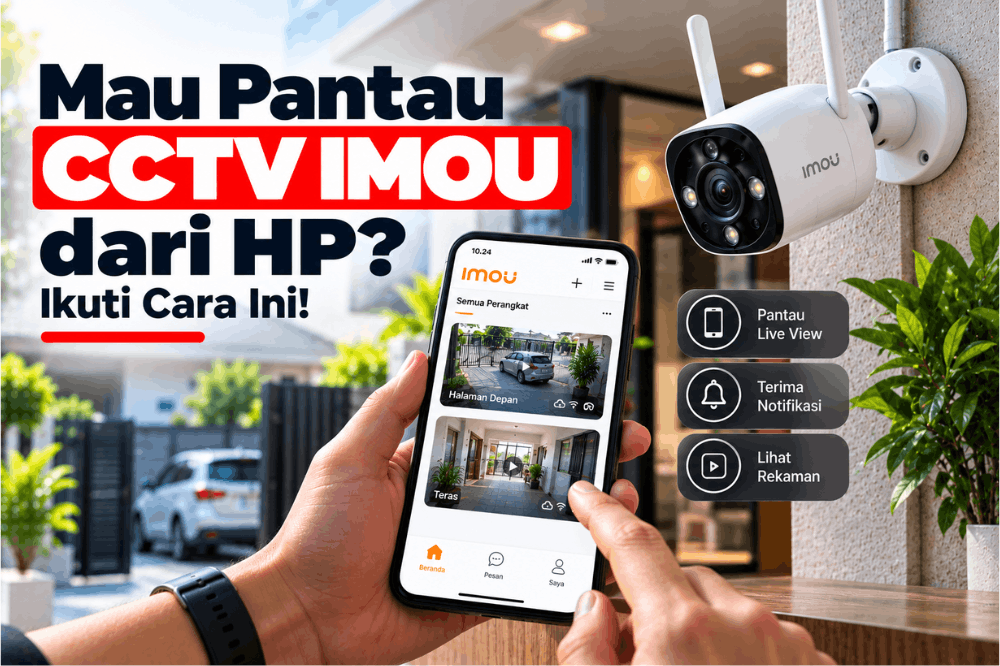
Mau Pantau CCTV IMOU dari HP? Ikuti Cara Ini! – CCTV IMOU banyak digunakan untuk memantau rumah, toko, kantor, atau area usaha karena pengguna dapat melihat kamera melalui HP. Setelah kamera terhubung ke aplikasi, pengguna dapat melihat kondisi lokasi secara langsung dan mengakses rekaman yang tersedia.
Untuk menghubungkan kamera IMOU ke HP, Anda membutuhkan aplikasi Imou Life. Prosesnya cukup sederhana, tetapi kamera, HP, dan jaringan Wi-Fi perlu disiapkan terlebih dahulu.
Berikut langkah-langkahnya.
Apa yang Perlu Disiapkan?
Sebelum mulai menghubungkan CCTV IMOU ke HP, siapkan:
- Kamera IMOU
- Smartphone
- Aplikasi Imou Life
- Koneksi Wi-Fi
- Password Wi-Fi
- QR code perangkat
Baca Juga : Cek pilihan CCTV IMOU yang bisa dipantau lewat HP
Pastikan kamera sudah mendapatkan daya dan berada cukup dekat dengan router selama proses konfigurasi. IMOU juga menyarankan agar jarak kamera, HP, dan router tidak terlalu jauh saat melakukan setup.
1. Download Aplikasi Imou Life
Langkah pertama adalah memasang aplikasi Imou Life pada HP. Aplikasi tersedia untuk perangkat Android dan iOS. Setelah terpasang, buka aplikasi dan buat akun atau login menggunakan akun IMOU yang sudah dimiliki. IMOU menggunakan akun tersebut untuk mengelola perangkat yang ditambahkan ke aplikasi.
2. Nyalakan Kamera IMOU
Hubungkan kamera ke sumber listrik dan tunggu sampai kamera siap dikonfigurasi.
Status indikator pada kamera dapat membantu menunjukkan kondisi perangkat. Pada beberapa model, lampu indikator dapat menunjukkan apakah kamera siap untuk proses setup atau mengalami masalah jaringan. Detail indikator dapat berbeda tergantung model kamera.
Jika kamera pernah digunakan sebelumnya dan sulit masuk ke mode setup, Anda mungkin perlu melakukan reset sesuai petunjuk model kamera. Jangan langsung melakukan reset jika kamera masih terhubung dan berjalan normal.
3. Tambahkan Kamera ke Imou Life
Buka aplikasi Imou Life, kemudian pilih tombol “+” untuk menambahkan perangkat. Arahkan kamera HP ke QR code yang terdapat pada perangkat atau labelnya.
Pada panduan IMOU, pengguna dapat menambahkan perangkat dengan memindai QR code atau, pada metode tertentu, memasukkan serial number secara manual. Setelah QR code terbaca, ikuti instruksi yang muncul pada aplikasi.
4. Hubungkan Kamera ke Wi-Fi
Selanjutnya, aplikasi akan meminta Anda menghubungkan kamera ke jaringan Wi-Fi. Pilih jaringan yang ingin digunakan, kemudian masukkan password Wi-Fi.
Pada proses setup tertentu, HP akan terhubung terlebih dahulu ke hotspot kamera yang namanya diawali “DAP”, kemudian aplikasi melanjutkan proses koneksi ke jaringan Wi-Fi yang dipilih. Tunggu sampai proses konfigurasi selesai.
Jika berhasil, kamera akan muncul pada daftar perangkat di aplikasi Imou Life.
5. Coba Live View
Setelah kamera berhasil ditambahkan, pilih perangkat dari halaman utama Imou Life. Anda dapat membuka live view untuk melihat kondisi kamera secara langsung.
Coba gerakkan objek di depan kamera atau periksa area yang ingin dipantau. Langkah ini membantu memastikan kamera sudah mengarah ke area yang benar dan koneksi berjalan dengan baik.

Jika kamera mendukung fitur seperti audio dua arah, PTZ, atau deteksi tertentu, fitur tersebut juga dapat digunakan sesuai kemampuan model yang Anda miliki.
6. Bagaimana Cara Melihat Rekaman CCTV IMOU?
Selain live view, Anda juga dapat melihat rekaman yang tersedia.
IMOU mendukung penyimpanan melalui kartu SD dan layanan cloud pada sistem yang mendukungnya. Pada aplikasi, pengguna dapat membuka timeline riwayat dan memilih sumber penyimpanan untuk melihat rekaman.
Caranya secara umum:
Buka kamera → pilih playback/history → tentukan waktu → lihat rekaman.
Jika kamera menggunakan kartu SD, pastikan kartu sudah terpasang dan dikenali oleh perangkat.
7. Bisa Pantau CCTV IMOU dari Luar Rumah?
Bisa, selama kamera sudah terhubung ke internet dan konfigurasi akses pada aplikasi berjalan normal. Misalnya kamera berada di toko, sedangkan Anda sedang berada di rumah. Anda dapat membuka aplikasi Imou Life untuk melihat live view tanpa harus berada di lokasi kamera.
Namun, kualitas akses tetap bergantung pada koneksi jaringan kamera dan HP. Jika koneksi tidak stabil, live view dapat mengalami delay atau terputus. Karena itu, posisi kamera dan router juga perlu diperhatikan ketika melakukan instalasi.
CCTV IMOU Tidak Bisa Terhubung ke HP?
Kalau proses setup gagal, jangan langsung menganggap kameranya rusak.
Coba cek beberapa bagian berikut.
Wi-Fi Tidak Terhubung
Pastikan password yang dimasukkan benar dan jaringan Wi-Fi tersedia.
Kamera Terlalu Jauh dari Router
Saat setup, dekatkan kamera, HP, dan router agar proses konfigurasi lebih mudah. IMOU sendiri mencantumkan jarak sekitar 30 cm sebagai panduan saat proses konfigurasi.
QR Code Tidak Terbaca
Pastikan QR code pada kamera atau label perangkat terlihat jelas. Jika metode manual tersedia pada model tersebut, perangkat juga dapat ditambahkan menggunakan serial number.
Baca Juga : CCTV Bermasalah di Jakarta Barat? PATEKNO Siap Membantu!
Kamera Pernah Terhubung ke Sistem Sebelumnya
Jika kamera pernah digunakan atau dikonfigurasi sebelumnya, periksa status perangkat dan akun yang digunakan. Jangan langsung melakukan reset sebelum mengetahui kondisi perangkat.
Koneksi Internet Tidak Stabil
Jika kamera sudah berhasil ditambahkan tetapi live view sering terputus, periksa kualitas Wi-Fi di lokasi kamera.
Tips Agar CCTV IMOU Tetap Mudah Dipantau
Setelah kamera berhasil terhubung, ada beberapa hal yang sebaiknya diperhatikan. Letakkan kamera pada posisi yang tepat. Pastikan area penting masuk dalam sudut pandang kamera.
Perhatikan kualitas Wi-Fi. Kamera yang terlalu jauh dari router dapat mengalami koneksi yang kurang stabil. Gunakan password akun yang aman. Jangan membagikan akun utama kepada sembarang orang.
Jika ingin memberikan akses kepada anggota keluarga atau pengguna lain, IMOU menyediakan fitur Share Device sehingga perangkat dapat dibagikan dengan akun lain beserta pengaturan izin tertentu. Periksa storage secara berkala. Jika menggunakan kartu SD, pastikan kartu dapat dikenali dan recording berjalan normal.
CCTV IMOU Sudah Terpasang? Hubungkan ke HP
Menghubungkan CCTV IMOU ke HP dapat dilakukan melalui aplikasi Imou Life. Prosesnya dimulai dari menyiapkan kamera → memasang aplikasi → memindai QR code → menghubungkan kamera ke Wi-Fi → mencoba live view.
Setelah berhasil, Anda dapat menggunakan HP untuk memantau kamera dan mengakses rekaman sesuai fitur serta penyimpanan yang digunakan.
Jika Anda membutuhkan bantuan memilih, memasang, atau mengatur sistem CCTV IMOU untuk rumah maupun bisnis, PATEKNO dapat membantu menyesuaikan perangkat dan konfigurasi CCTV dengan kondisi lokasi Anda.
CCTV IMOU dapat dipantau melalui aplikasi IMOU Life yang sesuai dengan perangkat. Setelah kamera terhubung ke jaringan dan ditambahkan ke akun, pengguna dapat melihat tampilan CCTV melalui HP.
Bisa jika kamera dan aplikasi mendukung akses jarak jauh serta perangkat memiliki koneksi internet. Dengan begitu, pengguna dapat memantau kamera melalui IMOU Life dari lokasi lain.
Gunakan aplikasi resmi IMOU Life, password yang kuat dan unik, batasi akses pengguna, serta aktifkan fitur keamanan tambahan yang tersedia pada akun atau perangkat.

