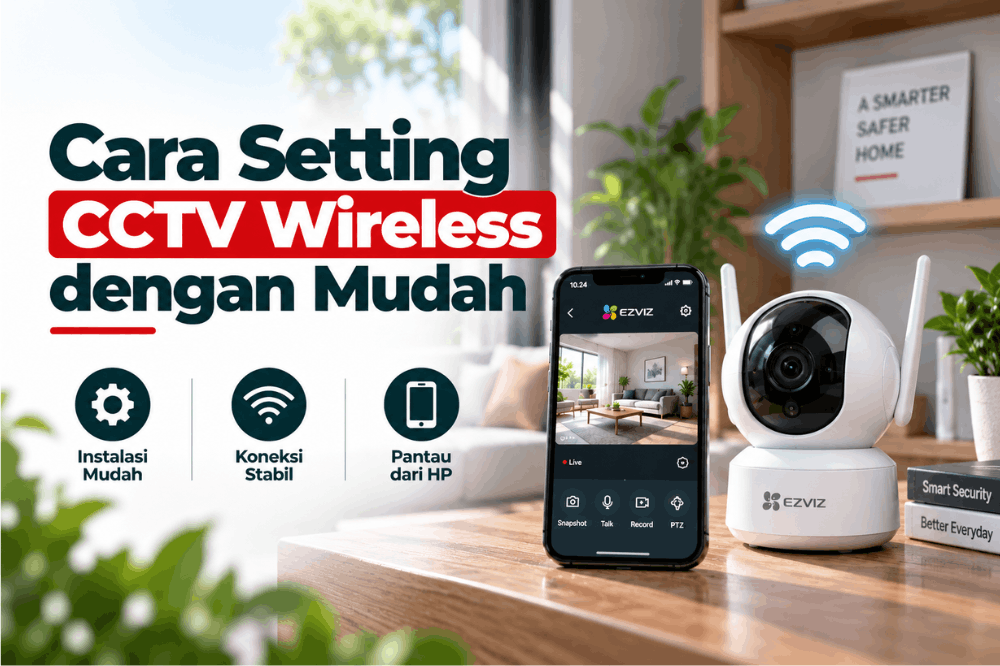
Cara Setting CCTV Wireless dengan Mudah – CCTV wireless menjadi pilihan praktis bagi pengguna yang ingin memasang kamera tanpa kabel jaringan. Kamera menggunakan WiFi untuk mengirimkan data ke jaringan. Namun, kamera tetap membutuhkan kabel listrik agar bisa menyala.
Selain itu, Anda perlu melakukan beberapa pengaturan sebelum kamera bisa digunakan. Prosesnya meliputi menghubungkan kamera ke WiFi, menambahkan perangkat ke aplikasi, dan memastikan kamera bisa dipantau melalui HP.
Lalu, bagaimana cara setting CCTV wireless dari awal?
Apa yang Perlu Disiapkan?
Sebelum mulai melakukan setting, siapkan beberapa perangkat berikut:
- Kamera CCTV wireless
- Adaptor atau power supply
- Router WiFi
- HP Android atau iPhone
- Aplikasi resmi sesuai merek kamera
- Nama jaringan WiFi
- Password WiFi
Selain itu, pastikan kamera mendapatkan sumber listrik. Sebaiknya letakkan kamera di dekat router terlebih dahulu. Dengan begitu, proses konfigurasi awal akan lebih mudah karena kamera mendapatkan sinyal WiFi yang cukup kuat.
Baca Juga : Ingin pemasangan lebih praktis? Lihat jasa instalasi CCTV profesional
Perlu diingat, istilah wireless tidak berarti kamera sama sekali tidak menggunakan kabel. Kamera tetap membutuhkan kabel listrik, sedangkan koneksi datanya menggunakan WiFi.
Cara Setting CCTV Wireless
Setiap merek CCTV memiliki aplikasi dan menu yang berbeda. Meskipun begitu, langkah dasarnya hampir sama.
1. Nyalakan Kamera CCTV
Pertama, hubungkan adaptor kamera ke sumber listrik. Kemudian, tunggu sampai kamera menyala. Beberapa kamera akan mengeluarkan suara atau menampilkan indikator lampu ketika perangkat siap dikonfigurasi.
Jika kamera pernah digunakan sebelumnya, lakukan reset terlebih dahulu. Setelah itu, kamera akan kembali ke pengaturan awal sehingga Anda bisa melakukan setting dari awal.
2. Instal Aplikasi CCTV
Selanjutnya, instal aplikasi resmi sesuai merek dan tipe kamera. Setelah aplikasi terpasang, buka aplikasi tersebut. Kemudian, buat akun atau login jika aplikasi meminta Anda melakukannya.
Berikutnya, cari menu untuk menambahkan perangkat baru. Menu tersebut biasanya menggunakan nama seperti:
- Add Device
- Add Camera
- Tambah Perangkat
- Scan QR Code
Nama menunya mungkin berbeda. Namun, fungsinya tetap sama, yaitu menambahkan kamera ke aplikasi.
3. Sambungkan HP ke WiFi
Sebelum menambahkan kamera, sambungkan HP ke jaringan WiFi yang akan digunakan oleh CCTV. Pastikan WiFi bisa digunakan dengan normal. Misalnya, coba buka website atau aplikasi lain dari HP untuk memastikan koneksinya berjalan.
Selain itu, periksa kembali nama jaringan dan password WiFi. Jika password yang Anda masukkan salah, kamera tidak akan berhasil terhubung.
4. Tambahkan Kamera ke Aplikasi
Kemudian, pilih menu untuk menambahkan perangkat baru pada aplikasi CCTV.
Tergantung model kamera, aplikasi mungkin menyediakan beberapa metode, seperti:
- Scan QR Code
- WiFi Configuration
- AP Mode
- Search Device

Selanjutnya, pilih metode yang sesuai dengan kamera Anda dan ikuti instruksi pada aplikasi. Jika aplikasi meminta Anda memindai QR code, arahkan kamera sesuai petunjuk sampai perangkat berhasil dikenali.
5. Masukkan Password WiFi
Setelah aplikasi mengenali kamera, pilih jaringan WiFi yang ingin digunakan. Kemudian, masukkan password WiFi dengan benar. Karena itu, perhatikan huruf besar, huruf kecil, angka, dan karakter khusus.
Setelah informasi dikirim, kamera akan mencoba terhubung ke router. Sementara itu, jangan mematikan kamera atau menjauhkannya dari router. Jika koneksi berhasil, aplikasi biasanya akan menunjukkan bahwa perangkat sudah Online.
6. Cek Status Kamera
Setelah proses konfigurasi selesai, periksa status kamera pada aplikasi. Jika statusnya Online, buka fitur live view. Kemudian, pastikan gambar dari kamera tampil dengan normal.
Namun, jika kamera masih Offline, jangan langsung melakukan reset. Sebaliknya, periksa koneksi WiFi, password, jarak kamera dengan router, dan sumber listrik. Dengan demikian, Anda bisa mengetahui kemungkinan penyebab masalah sebelum mengulangi proses setting.
7. Atur Nama dan Password Kamera
Setelah kamera berhasil terhubung, ubah nama perangkat sesuai lokasi pemasangannya.
Contohnya:
- CCTV Teras
- CCTV Garasi
- CCTV Ruang Tamu
- CCTV Gudang
Selain itu, ubah password bawaan kamera jika perangkat masih menggunakan password default. Gunakan password yang lebih aman. Dengan begitu, Anda dapat mengurangi risiko akses yang tidak diinginkan ke perangkat.
CCTV Wireless Tidak Bisa Terhubung ke WiFi?
Jika kamera gagal terhubung, jangan langsung menyimpulkan bahwa perangkat rusak. Sebaliknya, periksa beberapa hal berikut secara bertahap.
Periksa Router
Pertama, pastikan router bekerja dengan normal. Coba sambungkan HP atau perangkat lain ke WiFi tersebut. Jika perangkat lain juga tidak bisa terhubung, kemungkinan masalahnya berasal dari jaringan WiFi.
Periksa Password WiFi
Selanjutnya, periksa kembali password yang Anda masukkan pada aplikasi. Pastikan tidak ada karakter yang salah. Selain itu, perhatikan penggunaan huruf besar dan huruf kecil.
Dekatkan Kamera ke Router
Jika password sudah benar tetapi kamera masih gagal terhubung, dekatkan kamera ke router. Sinyal WiFi bisa melemah karena jarak dan penghalang seperti tembok beton atau struktur bangunan.
Oleh karena itu, lakukan setting awal di dekat router. Setelah kamera berhasil Online, Anda bisa mengujinya kembali di lokasi pemasangan.
Periksa Kompatibilitas WiFi
Selain kekuatan sinyal, periksa juga jaringan yang didukung kamera. Setiap model memiliki spesifikasi yang berbeda. Karena itu, periksa panduan atau spesifikasi kamera untuk memastikan jaringan yang digunakan sesuai.
Reset Kamera
Jika semua pengecekan sudah dilakukan tetapi kamera tetap gagal dikonfigurasi, lakukan reset sesuai petunjuk produsen. Setelah itu, ulangi proses setting dari awal.
CCTV Sudah Terhubung WiFi tetapi Tidak Bisa Dipantau dari HP
Kamera yang sudah terhubung ke WiFi belum tentu langsung bisa diakses dari luar lokasi. Sebab, koneksi kamera ke router berbeda dengan akses CCTV melalui internet. Jika kamera bisa dilihat ketika HP berada di jaringan WiFi yang sama, tetapi tidak bisa diakses menggunakan jaringan seluler, periksa pengaturan akses jarak jauh.

Beberapa hal yang perlu diperiksa antara lain:
- Status kamera pada aplikasi.
- Koneksi internet di lokasi CCTV.
- Koneksi internet pada HP.
- Akun yang digunakan.
- Pengaturan remote access atau cloud.
- Status Online atau Offline pada aplikasi.
Dengan demikian, Anda bisa mempersempit sumber masalah, apakah berasal dari kamera, jaringan lokal, atau akses jarak jauh.
Posisi Kamera Juga Memengaruhi Koneksi
Setting kamera berhasil bukan berarti prosesnya selesai. Setelah kamera terhubung ke WiFi, periksa kembali koneksi di lokasi pemasangan sebenarnya. Semakin jauh kamera dari router, semakin besar kemungkinan sinyal WiFi melemah. Selain itu, tembok, pintu, lantai, dan struktur bangunan juga bisa mengurangi kualitas sinyal.
Oleh karena itu, lakukan pengujian setelah kamera berada di posisi akhirnya. Kamera yang Online ketika berada dekat router belum tentu tetap stabil ketika dipasang di teras, garasi, gudang, atau area lain yang lebih jauh.
Apakah CCTV Wireless Bisa Merekam Tanpa Internet?
Jawabannya tergantung pada model kamera dan sistem penyimpanannya. Misalnya, beberapa kamera wireless menggunakan microSD untuk menyimpan rekaman secara lokal. Sementara itu, sistem lain menggunakan NVR atau media penyimpanan berbeda.
Internet lebih dibutuhkan untuk fungsi seperti pemantauan dari jarak jauh, notifikasi tertentu, dan layanan cloud. Jadi, koneksi internet dan penyimpanan rekaman merupakan dua hal yang berbeda. Kamera dengan penyimpanan lokal masih bisa menyimpan rekaman ketika internet bermasalah, tergantung konfigurasi perangkat.
Kapan Sebaiknya Menggunakan Bantuan Teknisi?
Jika kamera hanya membutuhkan setting dasar dan aplikasinya mudah digunakan, Anda bisa mencoba melakukan konfigurasi sendiri. Namun, bantuan teknisi lebih tepat ketika masalah mulai berkaitan dengan jaringan atau instalasi yang lebih kompleks.
Contohnya:
- Kamera terus gagal terhubung ke WiFi.
- Kamera sering Offline.
- Sinyal WiFi tidak menjangkau lokasi kamera.
- Kamera tidak bisa diakses dari luar jaringan.
- Anda menggunakan beberapa kamera.
- Kamera perlu terhubung dengan perangkat lain.
- Sistem membutuhkan konfigurasi jaringan khusus.
Selain konfigurasi, pemasangan fisik juga perlu diperhatikan. Posisi kamera, kualitas sinyal, area pantauan, dan sistem penyimpanan harus disesuaikan dengan kebutuhan lokasi.
Baca Juga : CCTV AI Itu Apa? Ini Fungsi dan Manfaatnya untuk Keamanan
Pada akhirnya, cara setting CCTV wireless terdiri dari beberapa tahap, mulai dari menyalakan kamera, memasang aplikasi, menghubungkan HP ke WiFi, menambahkan perangkat, hingga memastikan kamera berstatus Online.
Namun, koneksi yang stabil tidak hanya bergantung pada proses setting. Jarak kamera, kualitas sinyal, kompatibilitas WiFi, dan posisi pemasangan juga ikut memengaruhi hasilnya. Jika kamera tetap gagal terhubung atau sering Offline setelah pengecekan dasar, lakukan pemeriksaan lebih lanjut untuk menemukan sumber masalahnya.
Butuh Bantuan Setting CCTV Wireless?
Jika Anda mengalami kendala saat menghubungkan CCTV wireless ke WiFi atau HP, PATEKNO dapat membantu menyesuaikan sistem CCTV dengan kondisi dan kebutuhan lokasi Anda.
Selain itu, PATEKNO dapat membantu memastikan kamera, jaringan, dan sistem pemantauan bekerja sesuai kebutuhan.
Konsultasikan kebutuhan CCTV Anda agar proses pemasangan dan konfigurasi berjalan lebih mudah.
Siapkan kamera CCTV wireless, sumber daya listrik, jaringan WiFi yang stabil, smartphone, serta aplikasi resmi yang sesuai dengan merek dan model kamera.
Bisa, jika kamera mendukung pengaturan melalui aplikasi mobile. Pengguna dapat menambahkan perangkat, mengatur jaringan, dan menggunakan fitur kamera melalui aplikasi resmi sesuai model CCTV.
Pastikan kamera mendapatkan sumber daya yang stabil, sinyal WiFi cukup kuat, aplikasi sesuai dengan perangkat, serta firmware dan pengaturan jaringan sudah benar. Selain itu, tempatkan kamera pada posisi yang memberikan koneksi WiFi dan sudut pemantauan yang baik.

